
كيفية استخدام إدارة الوسائط؟
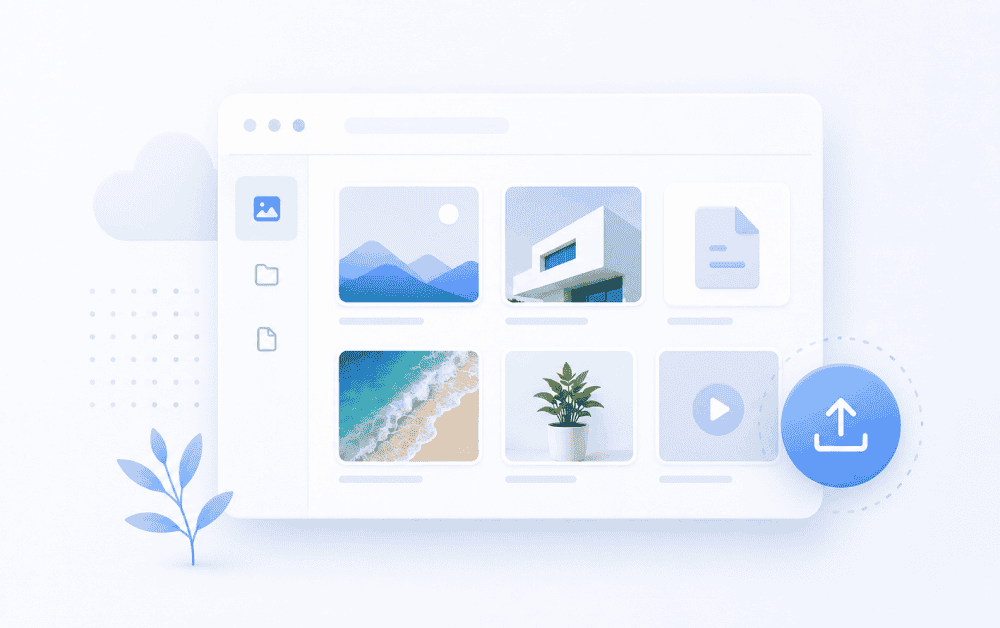
تُستخدم صفحة إدارة الوسائط في نظام إدارة المحتوى لعرض ومراجعة ونسخ الروابط وتحديث أسماء الملفات أو حذف الصور التي تم تحميلها عبر لوحة الإدارة.
تعرض هذه الصفحة ملفات الوسائط المستخدمة على موقعك الإلكتروني أو التي تم تحميلها إلى لوحة التحكم لإدراجها في المحتوى، وذلك في شكل بطاقات. يتيح لك هذا تتبع وإدارة الصور التي تم تحميلها مسبقًا بسهولة من مكان واحد.
ما هو الغرض من صفحة إدارة الوسائط؟
إدارة الوسائط ، الموجودة في لوحة Webayt، هي المنطقة التي تُعرض فيها الصور المرفوعة بشكل مركزي. تتيح لك هذه الصفحة إدارة الصور المستخدمة على موقعك الإلكتروني بطريقة أكثر تنظيمًا.
يمكن تنفيذ الإجراءات التالية بشكل عام على صفحة إدارة الوسائط:
- قائمة ملفات الوسائط التي تم تحميلها
- فتح نافذة تحميل الصور الجديدة
- عرض التفاصيل المرئية
- انسخ رابط ملف الوسائط.
- تحديث اسم الملف
- احذف ملفات الوسائط غير الضرورية
كيف يمكنني الوصول إلى صفحة إدارة الوسائط؟
لعرض ملفات الوسائط الخاصة بك، يمكنك اتباع هذا المسار في لوحة الإدارة:
إدارة الوسائط
سيؤدي النقر على رابط إدارة الوسائط في القائمة الموجودة على اليسار إلى فتح صفحة تعرض قائمة بملفات الوسائط التي تم تحميلها من خلال اللوحة.
كيفية عرض قائمة ملفات الوسائط؟
في صفحة إدارة الوسائط، تُعرض الصور على شكل بطاقات. تعرض كل بطاقة معاينة صغيرة للصورة، بالإضافة إلى معلومات مثل اسم الملف وحجمه وتاريخ تحميله.
تتيح لك هذه البنية التمييز بصريًا بين الصور التي قمت بتحميلها مسبقًا، مما يسهل تحديد الملف الذي يمكن استخدامه لأي محتوى.
كيفية تحميل صورة جديدة؟
يؤدي النقر على زر التحميل في الزاوية العلوية اليمنى من صفحة إدارة الوسائط إلى فتح نافذة منبثقة لتحميل صور جديدة.
تتشابه هذه النافذة المنبثقة في بنيتها مع منطقة تحميل الصور السريع المستخدمة في جميع أنحاء اللوحة. للحصول على شرح مفصل لعملية تحميل الصور، يُرجى الرجوع إلى الدليل "كيفية تحميل الصور في اللوحة Webayt" .
باختصار، يؤدي النقر على زر التحميل إلى فتح نافذة تحميل سريعة. من هذه النافذة، يمكنك اختيار صورة من جهاز الكمبيوتر الخاص بك وتحميل الملف إلى اللوحة.
كيفية تحديد ملف وسائط؟
في صفحة إدارة الوسائط، عند تمرير مؤشر الماوس فوق صورة أو تحديدها، ستظهر أزرار الإجراءات. تتيح لك هذه الأزرار تنفيذ إجراءات مثل تعديل الصورة أو حذفها.
يتم تمييز ملف الوسائط المحدد على البطاقة، مما يسمح لك برؤية الصورة التي تعمل عليها بشكل أوضح.
كيفية عرض تفاصيل الوسائط؟
لعرض تفاصيل ملف الوسائط، يمكنك استخدام زر التحرير أو التفاصيل الموجود على الصورة.
تعرض نافذة تفاصيل الوسائط التي تفتح معلومات مثل معاينة الصورة واسم الملف ورابط الملف.
تحتوي هذه الشاشة عمومًا على المعلومات والوظائف التالية:
- المعاينة المرئية: تعرض معاينة صغيرة لملف الوسائط المحدد.
- اسم الملف: يعرض اسم ملف الوسائط المسجل في النظام.
- رابط الملف: يعرض رابطًا للصورة التي يمكن استخدامها على الموقع الإلكتروني.
- نسخ الرابط: يُستخدم لنسخ رابط الملف.
- تحديث: يُستخدم لحفظ الملف بعد إجراء تغييرات على اسم الملف.
- إغلاق: يغلق نافذة تفاصيل الوسائط.
كيفية نسخ رابط الوسائط؟
إذا كنت ترغب في استخدام صورة في المحتوى أو مناطق HTML المخصصة أو أقسام مختلفة من الصفحة، يمكنك نسخ رابط ملف الوسائط.
للقيام بذلك، ما عليك سوى النقر على زر "نسخ الرابط" في نافذة تفاصيل الوسائط. يمكن بعد ذلك استخدام الرابط المنسوخ في محرر المحتوى أو القوالب أو حقول HTML المطلوبة.
كيفية تحديث اسم الملف؟
يمكنك تعديل اسم الملف في نافذة تفاصيل الوسائط. لتغيير اسم الملف، عليك تحديث الحقل ذي الصلة ثم النقر على زر التحديث .
عند تسمية الملفات، يُنصح باستخدام أسماء وصفية وواضحة. فهذا يُسهّل تمييز الصور، خاصةً على المواقع التي تحتوي على العديد من ملفات الوسائط.
ملاحظة: عند تحديث اسم الملف، إذا تم استخدام هذه الصورة مسبقًا في المحتوى، فقد تحتاج إلى التحقق من الرابط الموجود في ذلك المحتوى أيضًا.
كيفية حذف ملف وسائط؟
يمكن حذف ملفات الوسائط التي لم تعد قيد الاستخدام عبر صفحة إدارة الوسائط.
لحذف صورة، يمكنك النقر على زر الحذف الموجود عليها. قد يطلب منك النظام تأكيد الحذف قبل المتابعة.
إذا نقرت على زر "أريد الحذف" في نافذة التأكيد، فسيتم حذف ملف الوسائط ذي الصلة من النظام. يمكنك استخدام زر "لا" لإلغاء عملية الحذف.
قبل حذف أي صورة، يُنصح بالتأكد من أنها غير مستخدمة حاليًا في أي صفحة نشطة، أو في المحتوى، أو الوحدة، أو القالب. في حال حذف الصورة، قد لا تظهر في ذلك المكان بعد الآن.
ما الذي ينبغي مراعاته في إدارة وسائل الإعلام؟
يُسهّل تنظيم ملفات الوسائط إدارة محتوى الموقع الإلكتروني. ويُعدّ هذا الأمر بالغ الأهمية للمواقع التي تحتوي على عدد كبير من الصور؛ إذ يُعدّ ضمان وضوح أسماء الملفات والتحقق بانتظام من الصور غير المستخدمة أمراً ضرورياً.
- تأكد من استخدام أسماء ملفات وصفية للصور.
- يرجى تجنب تحميل نفس الصورة بشكل متكرر دون داعٍ.
- قبل الحذف، تحقق مما إذا كانت الصورة مستخدمة بالفعل في أي صفحة.
- يمكنك نسخ رابط الوسائط للصور التي ستستخدمها في محتواك.
- بالنسبة لعملية تحميل الصور الجديدة، يمكنك استخدام دليل "كيفية تحميل الصور في اللوحة Webayt" .
ملخص
تُعدّ صفحة إدارة الوسائط في نظام إدارة المحتوى Webayt المكان الذي تُعرض فيه الصور التي تم تحميلها عبر اللوحة وتُدار. في هذه الصفحة، يمكنك عرض ملفات الوسائط، وتحميل صور جديدة، ومراجعة تفاصيل الملفات، ونسخ الروابط، وتحديث أسماء الملفات، أو حذف الصور غير الضرورية.
للحصول على تفاصيل حول كيفية تحميل صورة جديدة، يرجى الرجوع إلى دليل "كيفية تحميل صورة في اللوحة Webayt" .
محتوى مشابه قد يثير اهتمامك


عرض المزيد من المحتوى
كيف يمكننا مساعدتك؟
يمكنك ملء النموذج أدناه للتواصل مع فريق الدعم الفني لدينا. سيتم مراجعة طلبك من قبل الفريق المختص، وسنتواصل معك في أقرب وقت ممكن.