
¿Cómo utilizar la gestión de medios?
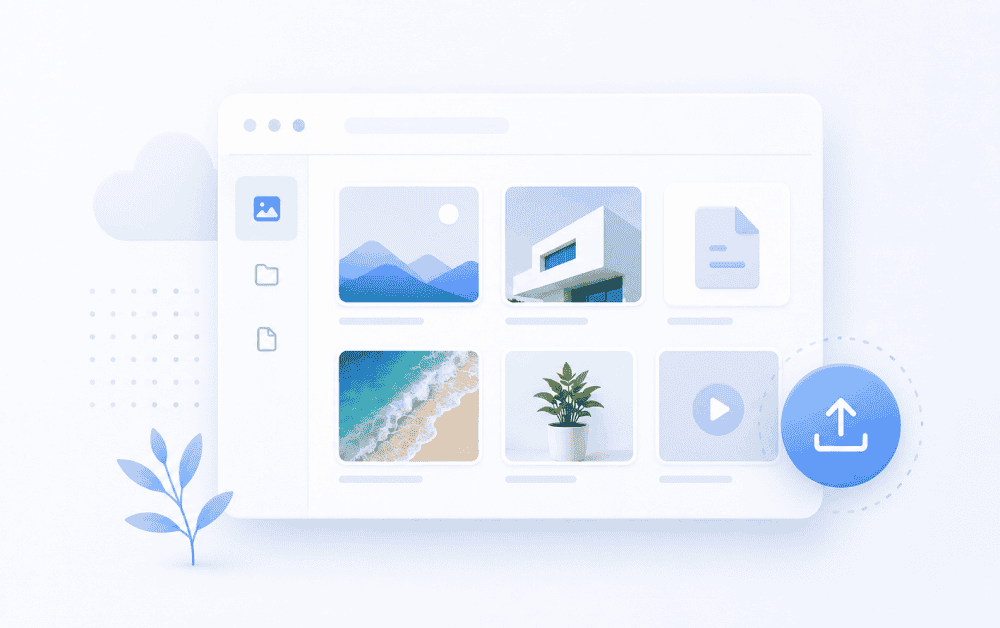
La página de Gestión de Medios en el CMS se utiliza para ver, revisar, copiar enlaces, actualizar nombres de archivo o eliminar imágenes subidas a través del panel de administración.
Esta página muestra en formato de tarjeta los archivos multimedia utilizados en tu sitio web o subidos al panel para la creación de contenido. Esto te permite realizar un seguimiento y gestionar fácilmente las imágenes subidas previamente desde un único lugar.
¿Cuál es la finalidad de la página de Gestión de Medios?
La sección Gestión de medios , ubicada en el panel Webayt, es donde se muestran las imágenes subidas. Esta página te permite gestionar las imágenes utilizadas en tu sitio web de forma más organizada.
En general, las siguientes acciones se pueden realizar en la página de Gestión de medios:
- Listado de archivos multimedia subidos
- Al abrir la ventana emergente de carga de nueva imagen
- Visualización de detalles visuales
- Copia el enlace al archivo multimedia.
- Actualizando el nombre del archivo
- Eliminar archivos multimedia innecesarios
¿Cómo puedo acceder a la página de Gestión de Medios?
Para ver sus archivos multimedia, puede seguir esta ruta en el panel de administración:
Gestión de medios
Al hacer clic en el enlace "Gestión de medios" en el menú de la izquierda, se abrirá una página que muestra los archivos multimedia cargados a través del panel.
¿Cómo listar archivos multimedia?
En la página de Gestión de medios, las imágenes se muestran como fichas. Cada ficha muestra una pequeña vista previa de la imagen, junto con información como el nombre del archivo, el tamaño del archivo y la fecha de carga.
Esta estructura permite distinguir visualmente entre las imágenes que has subido previamente, lo que facilita determinar qué archivo se puede utilizar para cada contenido.
¿Cómo subir una nueva imagen?
Al hacer clic en el botón "Subir" situado en la esquina superior derecha de la página de Gestión de medios, se abre una ventana emergente para subir nuevas imágenes.
Esta ventana emergente tiene la misma estructura que el área de carga rápida de imágenes que se utiliza en todo el panel. Para obtener una explicación detallada del proceso de carga de imágenes, consulte la guía "Cómo cargar imágenes en el panel Webayt" .
En resumen, al hacer clic en el botón "Subir" , se abre una ventana de carga rápida. Desde esta ventana, puede seleccionar una imagen de su ordenador y subir el archivo al panel.
¿Cómo seleccionar un archivo multimedia?
En la página de Gestión de medios, al pasar el cursor sobre una imagen o seleccionarla, aparecerán botones de acción. Estos botones permiten realizar acciones como editar o eliminar la imagen.
El archivo multimedia seleccionado se resalta en la tarjeta, lo que le permite ver con mayor claridad en qué imagen está trabajando.
¿Cómo ver los detalles del contenido multimedia?
Para ver los detalles de un archivo multimedia, puede utilizar el botón de edición o de detalles que se encuentra en la imagen.
La ventana Detalles del archivo multimedia que se abre muestra información como una vista previa de la imagen, el nombre del archivo y el enlace al archivo.
Esta pantalla generalmente contiene la siguiente información y funciones:
- Vista previa visual: Muestra una pequeña vista previa del archivo multimedia seleccionado.
- Nombre del archivo: Muestra el nombre del archivo multimedia registrado en el sistema.
- Enlace al archivo: Muestra un enlace a la imagen que se puede utilizar en el sitio web.
- Copiar enlace: Se utiliza para copiar el enlace del archivo.
- Actualización: Se utiliza para guardar un archivo después de modificar su nombre.
- Cerrar: Cierra la ventana de detalles del archivo multimedia.
¿Cómo copiar un enlace multimedia?
Si desea utilizar una imagen en el contenido, en áreas HTML personalizadas o en diferentes secciones de la página, puede copiar el enlace al archivo multimedia.
Para ello, simplemente haga clic en el botón Copiar enlace en la ventana de detalles del archivo multimedia. El enlace copiado podrá utilizarse en el editor de contenido, las plantillas o los campos HTML necesarios.
¿Cómo actualizar el nombre de un archivo?
Puedes editar el nombre del archivo en la ventana de detalles del archivo multimedia. Para cambiar el nombre del archivo, debes actualizar el campo correspondiente y, a continuación, hacer clic en el botón Actualizar .
Al nombrar archivos, se recomienda usar nombres descriptivos y comprensibles. Esto facilita la identificación de las imágenes, especialmente en sitios con muchos archivos multimedia.
Nota: Al actualizar el nombre del archivo, si esta imagen se ha utilizado previamente en algún contenido, es posible que también deba verificar el enlace en dicho contenido.
¿Cómo eliminar un archivo multimedia?
Los archivos multimedia que ya no se utilizan se pueden eliminar a través de la página de Gestión de medios.
Para eliminar una imagen, haga clic en el botón de eliminar que aparece sobre ella. Es posible que el sistema le pida confirmación antes de proceder con la eliminación.
Si pulsa el botón "Quiero eliminar" en la ventana de confirmación, el archivo multimedia correspondiente se eliminará del sistema. Puede usar el botón "No" para cancelar el proceso de eliminación.
Antes de eliminar una imagen, se recomienda asegurarse de que no esté en uso en una página activa, ya sea en contenido, módulo o plantilla. Si se elimina una imagen, es posible que ya no se muestre en esa área.
¿Qué se debe tener en cuenta en la gestión de medios?
Organizar los archivos multimedia facilita la gestión del contenido del sitio web. Esto es especialmente importante para sitios con gran cantidad de imágenes; es fundamental asegurarse de que los nombres de los archivos sean comprensibles y revisar periódicamente si hay imágenes sin usar.
- Asegúrese de utilizar nombres de archivo descriptivos para las imágenes.
- Por favor, evite subir la misma imagen repetidamente sin necesidad.
- Antes de eliminarla, compruebe si la imagen ya se está utilizando en alguna página.
- Puedes copiar el enlace multimedia de las imágenes que vayas a utilizar en tu contenido.
- Para el nuevo proceso de carga de imágenes, puede utilizar la guía "Cómo cargar imágenes en el panel Webayt" .
Resumen
La página de Gestión de Medios en el CMS Webayt es donde se listan y administran las imágenes subidas a través del panel. En esta página, puede ver archivos multimedia, subir nuevas imágenes, revisar los detalles de los archivos, copiar enlaces, actualizar los nombres de los archivos o eliminar imágenes innecesarias.
Para obtener más información sobre cómo subir una nueva imagen, consulte la guía "Cómo subir una imagen en el panel Webayt" .
Contenido similar que podría interesarte


Cargar más contenido
¿En qué podemos ayudarle?
Puedes completar el formulario a continuación para contactar a nuestro equipo de soporte Webayt. Tu solicitud será revisada por nuestro equipo correspondiente y nos pondremos en contacto contigo lo antes posible.