
كيفية استخدام وحدة الشعار؟
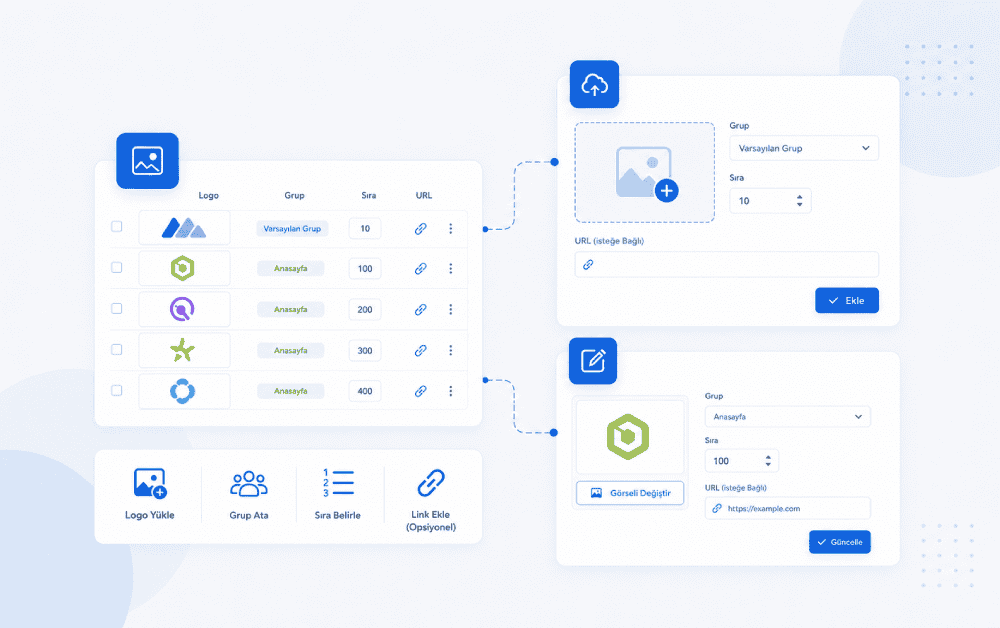
Webayt تُستخدم وحدة الشعارات في نظام إدارة المحتوى لإدارة وعرض صور الشعارات المختلفة على موقعك الإلكتروني في مناطق محددة. من خلال هذه الوحدة، يُمكن إضافة صور الشعارات للعلامات التجارية، والمراجع، وشركاء العمل، والعملاء، أو الكيانات المماثلة، وتعديلها، وترتيبها عبر لوحة التحكم.
في وحدة الشعار، يمكنك تحديد الصورة، ورابط التنقل، واختيار المجموعة، ومعلومات الطلب لكل شعار. يتيح لك هذا تجميع الشعارات وعرضها بشكل منظم على الصفحات المطلوبة.
ما الغرض من وحدة الشعار؟
تُستخدم وحدة الشعارات لإنشاء مناطق عرض مرئية للشعارات على موقعك الإلكتروني. ويمكن استخدام هذه المناطق عادةً لعرض شعارات مرجعية، أو شعارات علامات تجارية، أو شعارات شركاء الأعمال، أو شعارات العملاء، أو المنصات المدعومة.
يمكن إدارة تسجيل كل شعار على حدة من خلال اللوحة. يمكن إضافة صور الشعار، وتحديد الرابط الذي سيتم إعادة التوجيه إليه عند النقر عليه، واختيار المجموعات، وتعديل ترتيب العرض.
كيف يمكنني الوصول إلى صفحة وحدة الشعار؟
للوصول إلى وحدة الشعار، انتقل إلى قسم الوحدات في القائمة الموجودة على اليسار في لوحة التحكم Webayt وادخل إلى صفحة وحدة الشعار .
الوحدات النمطية ← وحدة الشعار
تعرض هذه الصفحة الشعارات المضافة سابقاً. يمكنك إضافة شعارات جديدة، أو تعديل الشعارات الموجودة، أو حذفها إذا لزم الأمر.
شاشة عرض الشعارات
في الشاشة الرئيسية لوحدة الشعارات، تُعرض الشعارات المضافة في جدول. تتضمن هذه القائمة صورة الشعار، ومعلومات عنوان URL (إن وجدت)، ومعلومات المجموعة، وقيمة التسلسل، وأزرار الإجراءات.
يمكن تنفيذ الإجراءات التالية بشكل عام على شاشة القائمة:
- عرض الشعارات الحالية
- انتقل إلى شاشة إضافة الشعار الجديد.
- تعديل الشعارات
- إزالة الشعارات
- تحقق من ترتيب الشعارات ومعلومات المجموعة.
تتيح لك هذه الشاشة التحقق بسرعة من الشعارات التي تمت إضافتها إلى النظام وبالترتيب الذي يتم عرضها به.
كيفية إضافة شعار جديد؟
تُستخدم علامة التبويب "إضافة شعار" لإضافة شعار جديد. في هذه الشاشة، يمكنك تحديد صورة الشعار، ورابط التنقل، واختيار المجموعة، ومعلومات الطلب.
- قم بتسجيل الدخول إلى لوحة التحكم Webayt.
- افتح قسم الوحدات من القائمة الموجودة على اليسار.
- انتقل إلى صفحة وحدة الشعار .
- انقر فوق علامة تبويب إضافة الشعار .
- قم بتحميل أو اختيار صورة شعار.
- إذا لزم الأمر، أدخل رابط إعادة التوجيه في حقل عنوان URL .
- إذا لزم الأمر، حدد المجموعة ذات الصلة من منطقة اختيار المجموعة .
- أدخل ترتيب عرض الشعارات في حقل الترتيب .
- احفظ الشعار بالنقر على زر الإضافة .
بمجرد حفظ الشعار، يصبح متاحًا للاستخدام في منطقة الوحدة النمطية ذات الصلة.
كيفية إضافة صورة شعار؟
عند إنشاء تسجيل شعار، يُعد حقل الصورة أهم حقل. يتم تحميل ملف صورة الشعار أو اختياره من هذا الحقل.
يجب أن تكون صور الشعارات واضحة ومقروءة وبأعلى جودة ممكنة. وهذا مهم بشكل خاص للشعارات الأفقية؛ إذ يجب ألا تكون الصورة مقصوصة، وأن تكون قابلة للقراءة، وأن تندمج بسلاسة مع الخلفية.
عند تحميل الصور، يجب الانتباه إلى حجم الملف وأنواع الملفات المدعومة. ينبغي استخدام الصور التي تتوافق مع قواعد الملفات المحددة في اللوحة.
للحصول على معلومات مفصلة حول إجراءات تحميل الصور العامة، يمكنك مراجعة دليل "كيفية تحميل الصور في لوحة Webayt؟" .
ما الغرض من حقل عنوان URL؟
يُستخدم حقل عنوان URL لتحديد الرابط الذي سيتم إعادة توجيه الزائر إليه عند النقر على الشعار.
على سبيل المثال، إذا كنت تريد رابطًا لإعادة التوجيه إلى الموقع الإلكتروني ذي الصلة أو صفحة على موقعك عند النقر على شعار شريك أو عميل أو علامة تجارية أو شعار مرجعي، فيمكن إضافة الرابط إلى هذا الحقل.
إذا كان الشعار غير قابل للنقر، فيمكن ترك حقل عنوان URL فارغًا.
ما هو الغرض من اختيار المجموعة؟
تتيح لك خاصية اختيار المجموعة ربط الشعار بمجموعة محددة. يمكن استخدام هذا الحقل لتصنيف الشعارات وفقًا لاستخدامها المقصود أو لعرض الشعارات التي تنتمي إلى مجموعة محددة ضمن إدارة الوحدات.
على سبيل المثال، إذا كنت ترغب في عرض شعارات تنتمي إلى مجموعة محددة فقط على صفحة ما، يمكنك تحديد تلك المجموعة عند إضافة الشعارات أو تعديلها. أما للاستخدامات العامة، فيمكن تفضيل المجموعة الافتراضية.
للحصول على معلومات أكثر تفصيلاً حول المجموعات، يمكنك مراجعة دليل كيفية استخدام المجموعات .
ما الغرض من منطقة الانتظار؟
يُستخدم حقل الترتيب لتحديد ترتيب عرض الشعارات.
في حال إضافة عدة شعارات، قد يؤثر ترتيبها على ظهورها في واجهة المستخدم. قد تظهر الشعارات ذات الترتيب الأقل في وقت أبكر، وذلك بحسب بنية القالب.
لضمان ظهور الشعارات بشكل منظم، من المفيد تحديد قيم الترتيب بشكل منهجي. على سبيل المثال، يمكن استخدام قيم الترتيب المنخفضة لعرض الشعارات المهمة في أعلى القائمة.
كيفية تحديث الشعار؟
لتحديث شعار موجود، يمكنك النقر فوق زر التحرير الموجود بجوار الإدخال ذي الصلة في شاشة قائمة الشعارات.
في شاشة تحديث الشعار، يمكنك تعديل الصورة، وعنوان URL، واختيار المجموعة، وحقول الترتيب. بعد إجراء التغييرات، انقر على زر "تحديث" لتحديث السجل.
قد تتضمن شاشة تحديث الشعار أيضًا حقل "القوائم المراد تحديثها" . يُستخدم هذا الحقل لتحديد قوائم اللغات التي سيتم تحديثها في البيئات متعددة اللغات.
للحصول على معلومات أكثر تفصيلاً حول هذا الموضوع، يمكنك مراجعة الدليل "كيفية استخدام قوائم التحديث؟" .
عملية إزالة الشعار
إذا لم يعد من الضروري استخدام شعار ما، فيمكن حذفه باستخدام زر الحذف الموجود على شاشة القائمة.
عند حذف شعار، يُزال العنصر المقابل له من قائمة الشعارات. إذا كان من المحتمل استخدام الشعار مرة أخرى لاحقًا، فمن المفيد التحقق من الحاجة إليه قبل حذفه.
كيفية إضافة وحدة الشعار إلى الصفحات؟
يضمن إنشاء سجلات الشعارات في وحدة الشعارات جاهزية الشعارات في النظام. مع ذلك، لعرض هذه الشعارات على صفحة ما، قد يلزم استخدام وحدة الشعارات في قسم إدارة الوحدات النمطية لتلك الصفحة.
للحصول على معلومات مفصلة حول كيفية إضافة الوحدات النمطية إلى الصفحات، يمكنك مراجعة دليل "كيفية إضافة الوحدات النمطية إلى الصفحات؟" .
ما الذي يجب مراعاته عند استخدام الشعار؟
تُستخدم مساحات الشعار عادةً لعرض عناصر بصرية موثوقة مثل العلامة التجارية أو المرجع أو الشريك التجاري. لذلك، من المهم أن تبدو الشعارات واضحة وعالية الجودة ومتناسقة.
- قم بتحميل صور الشعار بجودة عالية وبصيغة واضحة.
- استخدم صور الشعارات ذات النسب المتشابهة كلما أمكن ذلك.
- تجنب استخدام الشعارات ذات الخلفيات غير المتناسقة أو ذات الجودة المنخفضة.
- إذا كنت تستخدم عنوان URL، فتأكد من أن الرابط يؤدي إلى الصفحة الصحيحة.
- في حال استخدام خاصية تحديد المجموعة، تأكد من تحديد المجموعة الصحيحة.
- خطط لقيم التسلسل وفقًا لتصميم الواجهة الأمامية.
- بعد إجراء التحديث، تحقق من كيفية ظهور الصفحة في واجهة المستخدم.
- تأكد من اختيار القوائم الصحيحة لتحديثها على المواقع الإلكترونية متعددة اللغات.
اقتراحات لصور الشعار
في وحدة الشعارات، تُعد أحجام الصور وهياكل الخلفيات مهمة لعرض الصور بشكل منظم. قد تظهر الشعارات ذات الأحجام المختلفة أو الخلفيات المختلفة بشكل غير منظم في نفس المساحة.
لذلك، قبل تحميل الشعارات، يوصى بإعداد الصور بنسب متشابهة، وأن تكون ذات خلفية نظيفة إن أمكن، وألا تحتوي على مساحات غير ضرورية.
قد يختلف مظهر صور الشعارات في واجهة المستخدم تبعًا للقالب وموضع الوحدات المستخدمة. لذا، يُنصح بمراجعة الصفحة المعنية بعد إضافة الشعارات.
ملخص
تُستخدم وحدة الشعار لإدارة صور الشعار في نظام إدارة المحتوى Webayt. من خلال هذه الوحدة، يمكنك تحديد صورة الشعار، ورابط التنقل، واختيار المجموعة، ومعلومات الطلب.
يمكن استخدام تسجيلات الشعارات في مجالات مثل العلامة التجارية، والمرجع، والعملاء، أو شركاء الأعمال. ولضمان ظهور الشعارات بشكل أنيق وعالي الجودة، ينبغي الاهتمام بالجودة البصرية، واختيار المجموعة، وقيمة الطلب، ودقة الروابط.
لعرض الشعارات على الصفحات المعنية بعد تسجيلها، قد تحتاج إلى استخدام وحدة الشعارات في قسم إدارة الوحدات بالصفحة. يُنصح بالتأكد من ظهور الشعارات بشكل صحيح في واجهة المستخدم بعد التحديث.
محتوى مشابه قد يثير اهتمامك


عرض المزيد من المحتوى
كيف يمكننا مساعدتك؟
يمكنك ملء النموذج أدناه للتواصل مع فريق الدعم الفني لدينا. سيتم مراجعة طلبك من قبل الفريق المختص، وسنتواصل معك في أقرب وقت ممكن.