
Comment utiliser le module Logo ?
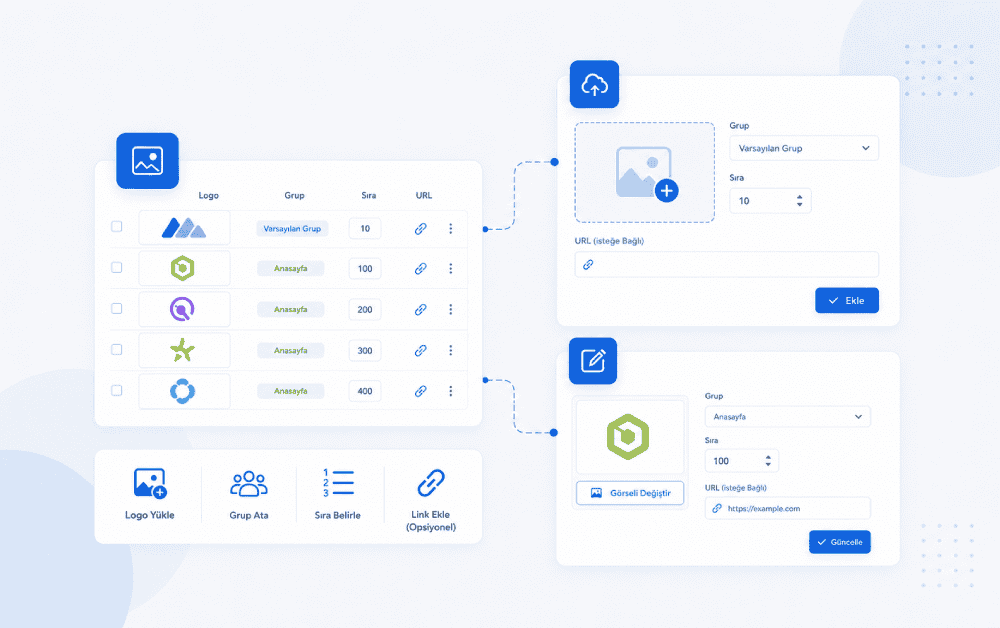
Le module Logo du CMS permet de gérer et d'afficher différents logos sur votre site web, à des emplacements spécifiques. Grâce à ce module, vous pouvez ajouter, modifier et organiser les logos de vos marques, références, partenaires commerciaux, clients ou autres entités similaires via le panneau de contrôle.
Dans le module Logo, vous pouvez définir l'image, le lien de navigation, la sélection du groupe et les informations d'ordre pour chaque logo. Cela vous permet de regrouper les logos et de les afficher de manière ordonnée sur les pages souhaitées.
Quel est l'objectif du module Logo ?
Le module Logo permet de créer des zones d'affichage de logos sur votre site web. Ces zones peuvent généralement servir à afficher des logos de référence, des logos de marque, des logos de partenaires commerciaux, des logos de clients ou des logos de plateformes prises en charge.
Chaque enregistrement de logo peut être géré individuellement via le panneau de configuration. Il est possible d'ajouter des images de logo, de spécifier le lien de redirection, de sélectionner des groupes et de définir l'ordre d'affichage.
Comment puis-je accéder à la page du module Logo ?
Pour accéder au module Logo, rendez-vous dans la section Modules du menu de gauche du panneau d'administration Webayt et entrez dans la page du module Logo .
Modules → Module Logo
Cette page répertorie les logos précédemment ajoutés. Vous pouvez ajouter de nouveaux logos, modifier les logos existants ou les supprimer si nécessaire.
Écran de liste des logos
Sur l'écran principal du module Logo, les logos ajoutés sont affichés dans un tableau. Cette liste comprend l'image du logo, les informations d'URL (le cas échéant), les informations de groupe, la valeur de séquence et les boutons d'action.
Les actions suivantes peuvent généralement être effectuées sur l'écran de liste :
- Affichage des logos actuels
- Accédez à l'écran d'ajout du nouveau logo.
- Modification de logos
- Suppression des logos
- Vérifiez l'ordre des logos et les informations du groupe.
Cet écran vous permet de vérifier rapidement quels logos ont été ajoutés au système et dans quel ordre ils sont affichés.
Comment ajouter un nouveau logo ?
L'onglet « Ajouter un logo » permet d'ajouter un nouveau logo. Sur cet écran, vous pouvez spécifier l'image du logo, le lien de navigation, la sélection du groupe et les informations de commande.
- Connectez-vous au panneau d'administration Webayt.
- Ouvrez la section Modules depuis le menu de gauche.
- Accédez à la page du module Logo .
- Cliquez sur l'onglet Ajouter un logo .
- Téléchargez ou sélectionnez une image de logo.
- Si nécessaire, saisissez le lien de redirection dans le champ URL .
- Si nécessaire, sélectionnez le groupe concerné dans la zone de sélection des groupes .
- Saisissez l'ordre d'affichage des logos dans le champ « Ordre » .
- Enregistrez le logo en cliquant sur le bouton Ajouter .
Une fois le logo enregistré, il devient disponible pour être utilisé dans la zone du module concerné.
Comment ajouter une image de logo ?
Lors de l'enregistrement d'un logo, le champ le plus important est le champ Image . Le fichier image du logo est téléchargé ou sélectionné dans ce champ.
Les images des logos doivent être nettes, lisibles et de la meilleure qualité possible. C'est particulièrement important pour les logos horizontaux : l'image ne doit pas être recadrée, elle doit être parfaitement lisible et se fondre harmonieusement dans le fond.
Lors du chargement d'images, veillez à respecter la taille des fichiers et les types de fichiers pris en charge. Utilisez des images conformes aux règles spécifiées dans le panneau.
Pour des informations détaillées sur les procédures générales de téléchargement d'images, vous pouvez consulter le guide « Comment télécharger des images dans le panneau Webayt ? » .
À quoi sert le champ URL ?
Le champ URL permet de spécifier le lien vers lequel un visiteur sera redirigé lorsqu'il cliquera sur le logo.
Par exemple, si vous souhaitez qu'un lien redirige vers le site web ou une page de votre site concerné lorsqu'on clique sur le logo d'un partenaire, d'un client, d'une marque ou d'une référence, ce lien peut être ajouté dans ce champ.
Si le logo n'est pas cliquable, le champ URL peut être laissé vide.
Quel est l'objectif de la sélection de groupe ?
La sélection de groupe vous permet d'associer le logo à un groupe spécifique. Ce champ peut être utilisé pour catégoriser les logos selon leur utilisation prévue ou pour afficher les logos appartenant à un groupe spécifique dans la gestion des modules.
Par exemple, si vous souhaitez afficher uniquement les logos appartenant à un groupe spécifique sur une page, vous pouvez sélectionner ce groupe lors de l'ajout ou de la modification des logos. Pour une utilisation plus générale, le groupe par défaut est généralement préférable.
Pour plus d'informations sur les groupes, vous pouvez consulter le guide « Comment utiliser les groupes » .
À quoi sert la zone d'attente ?
Le champ « ordre » permet de spécifier l'ordre d'affichage des logos.
Si plusieurs logos sont ajoutés, leur ordre d'affichage peut influencer leur disposition sur le site. Les logos ayant un ordre d'affichage plus faible peuvent apparaître en premier, selon la structure du thème.
Pour que les logos apparaissent bien organisés, il est utile de leur attribuer systématiquement des valeurs d'ordre. Par exemple, les logos importants peuvent figurer en haut de la liste avec des valeurs d'ordre plus basses.
Comment mettre à jour le logo ?
Pour mettre à jour un logo existant, vous pouvez cliquer sur le bouton Modifier situé à côté de l'entrée correspondante sur l'écran de la liste des logos.
Sur l'écran de mise à jour du logo, vous pouvez modifier l'image, l'URL, la sélection du groupe et les champs de commande. Après avoir effectué les modifications, cliquez sur le bouton Mettre à jour pour actualiser l'enregistrement.
L'écran de mise à jour du logo peut également comporter un champ « Listes à mettre à jour » . Ce champ permet de spécifier les listes de langues à mettre à jour dans les environnements multilingues.
Pour plus d'informations sur ce sujet, vous pouvez consulter le guide « Comment utiliser les listes de mise à jour ? » .
Processus de suppression de logo
Si un logo ne doit plus être utilisé, il peut être supprimé à l'aide du bouton Supprimer sur l'écran de la liste.
Lorsqu'un logo est supprimé, l'entrée correspondante est retirée de la liste des logos. S'il est possible que le logo soit réutilisé ultérieurement, il est conseillé de vérifier sa réelle nécessité avant de le supprimer.
Comment ajouter le module Logo aux pages ?
L'enregistrement des logos dans le module Logos garantit leur disponibilité dans le système. Toutefois, pour les afficher sur une page, il peut être nécessaire d'utiliser le module Logos dans la section Gestion des modules de cette page.
Pour obtenir des informations détaillées sur la manière d'ajouter des modules aux pages, vous pouvez consulter le guide « Comment ajouter des modules aux pages ? » .
Quels sont les éléments à prendre en compte lors de l'utilisation d'un logo ?
Les emplacements réservés aux logos servent généralement à afficher des éléments visuels fiables tels que la marque, une référence ou un partenaire commercial. Il est donc important que les logos soient clairs, de haute qualité et uniformes.
- Téléchargez les images du logo dans un format de haute qualité et lisible.
- Utilisez autant que possible des images de logo aux proportions similaires.
- Évitez les logos avec des arrière-plans inadaptés ou de mauvaise qualité.
- Si vous utilisez une URL, assurez-vous que le lien mène à la page correcte.
- Si la sélection par groupe est utilisée, assurez-vous que le groupe correct est sélectionné.
- Planifiez les valeurs de séquence en fonction de la mise en page de l'interface utilisateur.
- Après avoir effectué la mise à jour, vérifiez comment la page apparaît sur le site.
- Veillez à sélectionner les listes appropriées à mettre à jour sur les sites web multilingues.
Suggestions d'images de logo
Dans le module Logo, la taille des images et la structure des arrière-plans sont essentielles pour un affichage harmonieux. Des logos de tailles différentes ou avec des arrière-plans différents peuvent paraître désordonnés dans un même espace.
Par conséquent, avant de télécharger des logos, il est recommandé de préparer les images avec des proportions similaires, un fond uni si possible, et sans espaces inutiles.
L'affichage des logos sur le site peut varier selon le thème et l'emplacement des modules utilisés. Il est donc conseillé de vérifier la page concernée après avoir ajouté les logos.
Résumé
Le module Logo permet de gérer les images du logo dans le CMS Webayt. Grâce à ce module, vous pouvez définir l'image du logo, le lien de navigation, la sélection de groupe et les informations de commande.
L'enregistrement de logos peut être utilisé pour la marque, les références, les clients ou les partenaires commerciaux. Pour garantir un rendu soigné et de haute qualité, il convient de porter une attention particulière à la qualité visuelle, au choix du groupe, à l'ordre des éléments et à l'exactitude des liens.
Pour afficher les logos sur les pages concernées après leur enregistrement, vous devrez peut-être utiliser le module de logo dans la section Gestion des modules de la page. Il est recommandé de vérifier que les logos s'affichent correctement sur le site après la mise à jour.
Contenu similaire susceptible de vous intéresser


Charger plus de contenu
Comment pouvons-nous vous aider ?
Vous pouvez remplir le formulaire ci-dessous pour contacter notre équipe d'assistance Webayt. Votre demande sera examinée par l'équipe concernée et nous vous contacterons dans les plus brefs délais.