
Wie verwende ich das Logo-Modul?
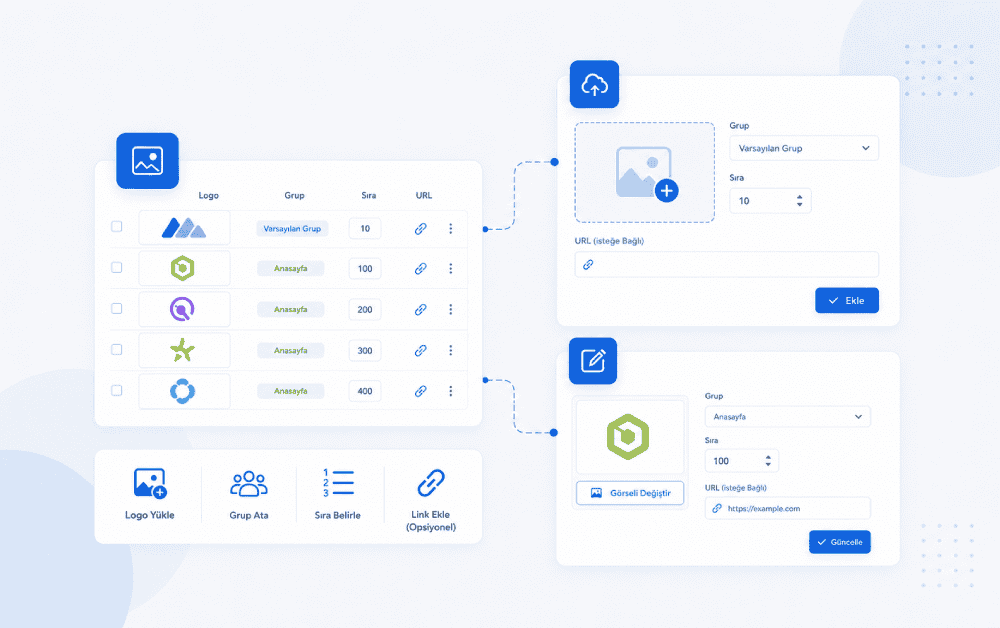
Das Logo-Modul im CMS dient der Verwaltung und Anzeige verschiedener Logos auf Ihrer Website in bestimmten Bereichen. Über dieses Modul können Logos für Marken, Referenzen, Geschäftspartner, Kunden oder ähnliche Einrichtungen hinzugefügt, bearbeitet und über das Kontrollfeld angeordnet werden.
Im Logo-Modul können Sie für jedes Logo Bild, Navigationslink, Gruppenauswahl und Bestellinformationen festlegen. So lassen sich Logos gruppieren und übersichtlich auf den gewünschten Seiten anzeigen.
Welchen Zweck hat das Logo-Modul?
Das Logo-Modul dient zur Erstellung von visuellen Bereichen mit Logos auf Ihrer Website. Diese Bereiche können typischerweise zur Darstellung von Referenzlogos, Markenlogos, Geschäftspartnerlogos, Kundenlogos oder Logos unterstützter Plattformen verwendet werden.
Jede Logoregistrierung kann individuell über das Bedienfeld verwaltet werden. Logobilder können hinzugefügt, der Link, zu dem beim Anklicken weitergeleitet wird, festgelegt, Gruppen ausgewählt und die Anzeigereihenfolge bestimmt werden.
Wie kann ich auf die Logo-Modulseite zugreifen?
Um auf das Logo-Modul zuzugreifen, gehen Sie im linken Menü des Webayt Admin-Panels zum Abschnitt Module und rufen Sie die Seite Logo-Modul auf.
Module → Logo-Modul
Diese Seite listet bereits hinzugefügte Logos auf. Sie können neue Logos hinzufügen, bestehende Logos bearbeiten oder diese bei Bedarf löschen.
Logo-Listenbildschirm
Auf dem Hauptbildschirm des Logo-Moduls werden hinzugefügte Logos in einer Tabelle angezeigt. Diese Liste enthält das Logobild, URL-Informationen (falls verfügbar), Gruppeninformationen, Sequenzwert und Aktionsschaltflächen.
Folgende Aktionen können im Allgemeinen auf dem Listenbildschirm durchgeführt werden:
- Aktuelle Logos anzeigen
- Wechseln Sie zum Bildschirm zum Hinzufügen des neuen Logos.
- Logos bearbeiten
- Logos entfernen
- Bitte prüfen Sie die Reihenfolge der Logos und die Gruppeninformationen.
Auf diesem Bildschirm können Sie schnell überprüfen, welche Logos dem System hinzugefügt wurden und in welcher Reihenfolge sie angezeigt werden.
Wie füge ich ein neues Logo hinzu?
Über die Registerkarte „Logo hinzufügen“ können Sie ein neues Logo hinzufügen. Auf diesem Bildschirm können Sie das Logobild, den Navigationslink, die Gruppenauswahl und die Bestellinformationen festlegen.
- Melden Sie sich im Webayt Admin-Panel an.
- Öffnen Sie den Bereich „Module“ im Menü auf der linken Seite.
- Wechseln Sie zur Seite „Logo-Modul“ .
- Klicken Sie auf die Registerkarte „Logo hinzufügen“ .
- Laden Sie ein Logobild hoch oder wählen Sie eines aus.
- Geben Sie gegebenenfalls den Weiterleitungslink in das URL- Feld ein.
- Wählen Sie gegebenenfalls die entsprechende Gruppe im Bereich „Gruppenauswahl“ aus.
- Geben Sie im Feld „Reihenfolge“ die Anzeigereihenfolge der Logos ein.
- Speichern Sie das Logo, indem Sie auf die Schaltfläche „Hinzufügen“ klicken.
Sobald das Logo gespeichert ist, kann es im entsprechenden Modulbereich verwendet werden.
Wie füge ich ein Logo-Bild hinzu?
Bei der Erstellung einer Logoregistrierung ist das Bildfeld das wichtigste Feld. Die Bilddatei für das Logo wird in diesem Feld hochgeladen oder ausgewählt.
Logobilder sollten klar, gut lesbar und von höchstmöglicher Qualität sein. Dies ist besonders wichtig für horizontale Logos; das Bild sollte nicht beschnitten sein, gut lesbar sein und sich nahtlos in den Hintergrund einfügen.
Beim Hochladen von Bildern ist auf die Dateigröße und die unterstützten Dateitypen zu achten. Es sollten Bilder verwendet werden, die den im Bedienfeld festgelegten Dateiregeln entsprechen.
Detaillierte Informationen zu allgemeinen Bild-Upload-Verfahren finden Sie im Leitfaden „Wie lade ich Bilder im Webayt-Panel hoch?“ .
Wozu dient das URL-Feld?
Im Feld „URL“ wird der Link angegeben, zu dem ein Besucher weitergeleitet wird, wenn er auf das Logo klickt.
Wenn Sie beispielsweise möchten, dass ein Link zur entsprechenden Website oder Seite Ihrer Website weiterleitet, wenn auf ein Partner-, Kunden-, Marken- oder Referenzlogo geklickt wird, kann der Link in dieses Feld eingefügt werden.
Wenn das Logo nicht anklickbar ist, kann das URL-Feld leer gelassen werden.
Welchen Zweck hat die Gruppenauswahl?
Die Gruppenauswahl ermöglicht es Ihnen, das Logo einer bestimmten Gruppe zuzuordnen. Dieses Feld kann verwendet werden, um Logos nach ihrem Verwendungszweck zu kategorisieren oder um Logos einer bestimmten Gruppe innerhalb der Modulverwaltung anzuzeigen.
Wenn Sie beispielsweise nur Logos einer bestimmten Gruppe auf einer Seite anzeigen möchten, können Sie diese Gruppe beim Hinzufügen oder Bearbeiten von Logos auswählen. Für allgemeinere Anwendungsfälle ist die Standardgruppe in der Regel vorzuziehen.
Für detailliertere Informationen zu Gruppen können Sie den Leitfaden „So verwenden Sie Gruppen“ einsehen.
Welchen Zweck hat der Warteschlangenbereich?
Das Feld „Reihenfolge“ dient dazu, die Reihenfolge festzulegen, in der die Logos angezeigt werden.
Werden mehrere Logos hinzugefügt, kann deren Reihenfolge ihre Anordnung im Frontend beeinflussen. Logos mit niedrigeren Reihenfolgen werden je nach Theme-Struktur möglicherweise früher angezeigt.
Um eine übersichtliche Darstellung der Logos zu gewährleisten, ist es hilfreich, systematisch Ordnungswerte zu vergeben. Beispielsweise können niedrigere Ordnungswerte verwendet werden, um wichtige Logos weiter oben in der Liste anzuzeigen.
Wie kann ich das Logo aktualisieren?
Um ein bestehendes Logo zu aktualisieren, können Sie auf der Logo-Listenseite auf die Schaltfläche „Bearbeiten“ neben dem entsprechenden Eintrag klicken.
Im Fenster zur Logoaktualisierung können Sie Bild, URL, Gruppenauswahl und Reihenfolge bearbeiten. Klicken Sie nach den Änderungen auf die Schaltfläche „Aktualisieren “, um den Datensatz zu aktualisieren.
Der Bildschirm zur Logoaktualisierung kann auch ein Feld „Zu aktualisierende Listen“ enthalten. In diesem Feld wird in mehrsprachigen Umgebungen festgelegt, welche Sprachlisten aktualisiert werden sollen.
Für detailliertere Informationen zu diesem Thema können Sie den Leitfaden „Wie verwende ich Aktualisierungslisten?“ konsultieren.
Logoentfernungsprozess
Wenn ein Logo nicht mehr verwendet werden soll, kann es über die Schaltfläche „Löschen“ auf der Angebotsseite gelöscht werden.
Wird ein Logo gelöscht, wird der entsprechende Eintrag aus der Logoliste entfernt. Besteht die Möglichkeit, dass das Logo später wiederverwendet wird, ist es ratsam, vor dem Löschen zu prüfen, ob es tatsächlich benötigt wird.
Wie füge ich das Logo-Modul zu Seiten hinzu?
Durch das Anlegen von Logo-Datensätzen im Logo-Modul wird sichergestellt, dass die Logos im System verfügbar sind. Um diese Logos auf einer Seite anzuzeigen, muss das Logo-Modul jedoch gegebenenfalls im Modulverwaltungsbereich dieser Seite verwendet werden.
Detaillierte Informationen zum Hinzufügen von Modulen zu Seiten finden Sie im Leitfaden „Wie füge ich Module zu Seiten hinzu?“ .
Was ist bei der Verwendung eines Logos zu beachten?
Logobereiche dienen typischerweise dazu, vertrauenswürdige visuelle Elemente wie Marke, Referenz oder Geschäftspartner darzustellen. Daher ist es wichtig, dass Logos klar, hochwertig und einheitlich aussehen.
- Laden Sie Logobilder in hoher Qualität und gut lesbarem Format hoch.
- Verwenden Sie nach Möglichkeit Logobilder mit ähnlichen Proportionen.
- Vermeiden Sie Logos mit unpassenden oder minderwertigen Hintergründen.
- Wenn Sie eine URL verwenden, stellen Sie sicher, dass der Link zur richtigen Seite führt.
- Wenn die Gruppenauswahl verwendet wird, stellen Sie sicher, dass die richtige Gruppe ausgewählt ist.
- Planen Sie die Sequenzwerte entsprechend dem Frontend-Layout.
- Überprüfen Sie nach der Aktualisierung, wie die Seite im Frontend angezeigt wird.
- Achten Sie darauf, dass Sie auf mehrsprachigen Websites die richtigen Listen auswählen, die aktualisiert werden sollen.
Vorschläge für Logo-Bilder
Im Logo-Modul sind Bildgrößen und Hintergrundstrukturen wichtig für eine übersichtliche Darstellung der Bilder. Logos unterschiedlicher Größe oder mit unterschiedlichen Hintergründen können im selben Bereich unübersichtlich wirken.
Daher empfiehlt es sich, vor dem Hochladen von Logos darauf zu achten, dass die Bilder ähnliche Proportionen aufweisen, möglichst einen sauberen Hintergrund haben und keine unnötigen Leerräume enthalten.
Die Darstellung von Logos im Frontend kann je nach verwendetem Theme und Modulplatzierung variieren. Daher empfiehlt es sich, die entsprechende Seite nach dem Hinzufügen der Logos zu überprüfen.
Zusammenfassung
Das Logo-Modul dient zur Verwaltung von Logobildern im Webayt CMS. Mit diesem Modul können Sie das Logobild, den Navigationslink, die Gruppenauswahl und die Bestellinformationen definieren.
Logoregistrierungen können in Bereichen wie Markenführung, Referenzierung, Kunden- oder Geschäftspartnerschaft eingesetzt werden. Um ein professionelles und hochwertiges Erscheinungsbild der Logos zu gewährleisten, sollte auf visuelle Qualität, die Auswahl der Logos in der Gruppe, den Auftragswert und die Korrektheit der Verlinkung geachtet werden.
Um die Logos nach ihrer Erstellung auf den entsprechenden Seiten anzuzeigen, müssen Sie möglicherweise das Logo-Modul im Modulverwaltungsbereich der Seite verwenden. Es wird empfohlen, nach dem Update zu überprüfen, ob die Logos im Frontend korrekt angezeigt werden.
Ähnliche Inhalte, die Sie interessieren könnten


Mehr Inhalte laden
Wie können wir Ihnen helfen?
Sie können das untenstehende Formular ausfüllen, um unser Support-Team zu kontaktieren. Ihre Anfrage wird von unserem zuständigen Team geprüft und Sie werden schnellstmöglich kontaktiert.