
Come utilizzare il modulo Logo?
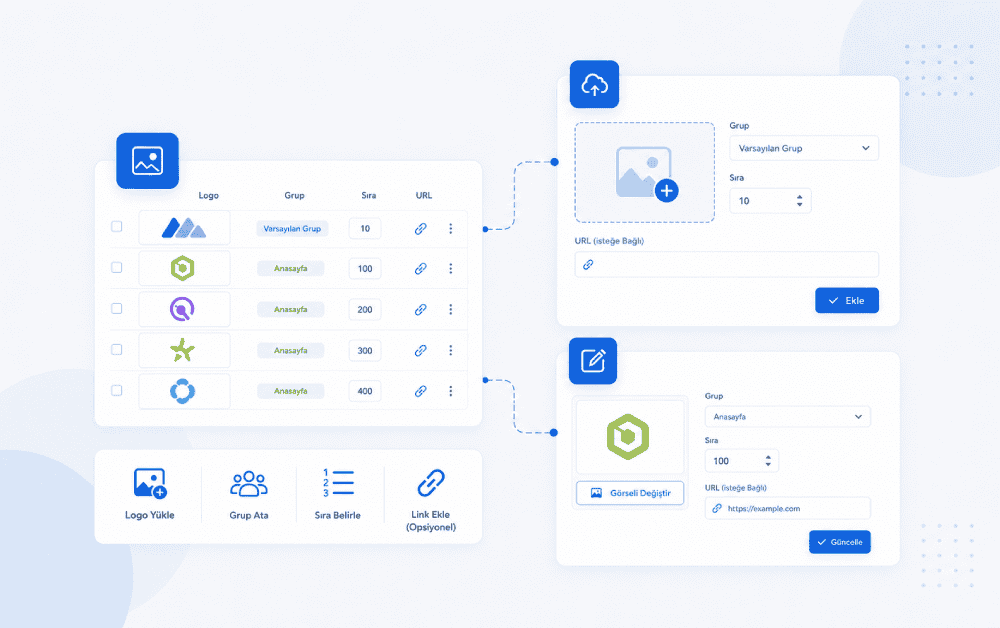
Webayt Il modulo Logo nel CMS viene utilizzato per gestire e visualizzare diverse immagini di logo sul tuo sito web in aree specifiche. Tramite questo modulo, è possibile aggiungere, modificare e organizzare le immagini dei loghi di marchi, referenze, partner commerciali, clienti o entità simili attraverso il pannello di controllo.
Nel modulo Logo, è possibile definire l'immagine, il link di navigazione, la selezione del gruppo e le informazioni sull'ordine per ciascun logo. Questo permette di raggruppare i loghi e visualizzarli in modo ordinato sulle pagine desiderate.
Qual è lo scopo del modulo Logo?
Il modulo Logo viene utilizzato per creare aree di visualizzazione basate sui loghi sul tuo sito web. Queste aree possono essere utilizzate in genere per mostrare loghi di riferimento, loghi aziendali, partner commerciali, loghi dei clienti o piattaforme supportate.
Ogni registrazione del logo può essere gestita individualmente tramite il pannello. È possibile aggiungere immagini del logo, specificare il link che reindirizzerà all'utente al clic, selezionare gruppi e regolare l'ordine di visualizzazione.
Come posso accedere alla pagina del modulo Logo?
Per accedere al modulo Logo, vai alla sezione Moduli nel menu a sinistra del pannello di amministrazione Webayt e accedi alla pagina del modulo Logo .
Moduli → Modulo Logo
Questa pagina elenca i loghi aggiunti in precedenza. Puoi aggiungere nuovi loghi, modificare quelli esistenti o eliminarli, se necessario.
Schermata di elenco dei loghi
Nella schermata principale del modulo Logo, i loghi aggiunti vengono visualizzati in una tabella. Questo elenco include l'immagine del logo, le informazioni sull'URL (se disponibili), le informazioni sul gruppo, il valore di sequenza e i pulsanti di azione.
Nella schermata di elenco è generalmente possibile eseguire le seguenti azioni:
- Visualizzazione dei loghi attuali
- Vai alla schermata per l'aggiunta del nuovo logo.
- Modifica dei loghi
- Rimozione dei loghi
- Verifica l'ordine dei loghi e le informazioni sul gruppo.
Questa schermata consente di verificare rapidamente quali loghi sono stati aggiunti al sistema e in quale ordine vengono visualizzati.
Come aggiungere un nuovo logo?
La scheda Aggiungi logo viene utilizzata per aggiungere un nuovo logo. In questa schermata è possibile specificare l'immagine del logo, il collegamento di navigazione, la selezione del gruppo e le informazioni sull'ordine.
- Accedi al pannello di amministrazione Webayt.
- Apri la sezione Moduli dal menu a sinistra.
- Vai alla pagina del modulo Logo .
- Fai clic sulla scheda Aggiungi logo .
- Carica o seleziona un'immagine del logo.
- Se necessario, inserisci il link di reindirizzamento nel campo URL .
- Se necessario, selezionare il gruppo corrispondente dall'area Selezione gruppo .
- Inserisci l'ordine di visualizzazione dei loghi nel campo apposito .
- Salva il logo facendo clic sul pulsante Aggiungi .
Una volta salvato, il logo sarà disponibile per l'utilizzo nell'area del modulo corrispondente.
Come aggiungere un'immagine del logo?
Quando si registra un logo, il campo più importante è quello dell'immagine . Il file immagine del logo viene caricato o selezionato da questo campo.
Le immagini dei loghi devono essere chiare, leggibili e della massima qualità possibile. Ciò è particolarmente importante per i loghi orizzontali: l'immagine non deve essere ritagliata, deve essere leggibile e deve integrarsi perfettamente con lo sfondo.
Quando si caricano immagini, è necessario prestare attenzione alle dimensioni del file e ai tipi di file supportati. Devono essere utilizzate immagini conformi alle regole sui file specificate nel pannello.
Per informazioni dettagliate sulle procedure generali di caricamento delle immagini, è possibile consultare la guida "Come caricare le immagini nel pannello Webayt?" .
Qual è lo scopo del campo URL?
Il campo URL viene utilizzato per specificare il link al quale un visitatore verrà reindirizzato quando fa clic sul logo.
Ad esempio, se desideri che un link reindirizzi al sito web pertinente o a una pagina del tuo sito quando si fa clic sul logo di un partner, un cliente, un marchio o un riferimento, puoi aggiungere il link in questo campo.
Se il logo non è cliccabile, il campo URL può essere lasciato vuoto.
Qual è lo scopo della selezione di gruppo?
La selezione del gruppo consente di associare il logo a un gruppo specifico. Questo campo può essere utilizzato per categorizzare i loghi in base al loro utilizzo previsto o per visualizzare i loghi appartenenti a un gruppo specifico all'interno della gestione dei moduli.
Ad esempio, se si desidera visualizzare in una pagina solo i loghi appartenenti a un gruppo specifico, è possibile selezionare tale gruppo durante l'aggiunta o la modifica dei loghi. Per utilizzi più generali, si può preferire il gruppo predefinito.
Per informazioni più dettagliate sui gruppi, puoi consultare la guida "Come usare i gruppi" .
Qual è lo scopo dell'area di attesa?
Il campo "ordine" viene utilizzato per specificare l'ordine in cui vengono visualizzati i loghi.
Se vengono aggiunti più loghi, il loro valore d'ordine può influenzarne la disposizione sul front-end. I loghi con valori d'ordine inferiori potrebbero essere visualizzati prima, a seconda della struttura del tema.
Per garantire un aspetto ordinato dei loghi, è utile assegnare valori di ordine in modo sistematico. Ad esempio, valori di ordine inferiori possono essere utilizzati per visualizzare i loghi più importanti più in alto nell'elenco.
Come aggiornare il logo?
Per aggiornare un logo esistente, puoi fare clic sul pulsante Modifica accanto alla voce corrispondente nella schermata dell'elenco dei loghi.
Nella schermata di aggiornamento del logo, è possibile modificare i campi relativi all'immagine, all'URL, alla selezione del gruppo e all'ordine. Dopo aver apportato le modifiche, fare clic sul pulsante Aggiorna per aggiornare il record.
La schermata di aggiornamento del logo può includere anche un campo "Elenchi da aggiornare" . Questo campo viene utilizzato per specificare quali elenchi di lingue aggiornare in ambienti multilingue.
Per informazioni più dettagliate su questo argomento, è possibile consultare la guida "Come utilizzare gli elenchi di aggiornamento?" .
Processo di rimozione del logo
Se un logo non deve più essere utilizzato, è possibile eliminarlo tramite il pulsante Elimina nella schermata dell'elenco.
Quando un logo viene eliminato, la voce corrispondente viene rimossa dall'elenco dei loghi. Se esiste la possibilità che il logo possa essere riutilizzato in futuro, è opportuno verificare se sia effettivamente necessario prima di eliminarlo.
Come aggiungere il modulo del logo alle pagine?
La creazione di record per i loghi nel modulo Logo garantisce che i loghi siano pronti nel sistema. Tuttavia, per visualizzare questi loghi su una pagina, potrebbe essere necessario utilizzare il modulo Logo nell'area Gestione moduli di quella pagina.
Per informazioni dettagliate su come aggiungere moduli alle pagine, è possibile consultare la guida "Come aggiungere moduli alle pagine?" .
Quali aspetti bisogna considerare quando si utilizza un logo?
Le aree dedicate ai loghi vengono generalmente utilizzate per mostrare elementi visivi affidabili come il marchio, i riferimenti o i partner commerciali. Pertanto, è importante che i loghi siano chiari, di alta qualità e coerenti.
- Carica le immagini del logo in alta qualità e in un formato leggibile.
- Quando possibile, utilizza immagini del logo con proporzioni simili.
- Evitate loghi con sfondi non corrispondenti o di bassa qualità.
- Se utilizzi un URL, assicurati che il link conduca alla pagina corretta.
- Se si utilizza la selezione di gruppo, assicurarsi di selezionare il gruppo corretto.
- Pianifica i valori della sequenza in base al layout del front-end.
- Dopo aver effettuato l'aggiornamento, verifica come appare la pagina sul front-end.
- Assicurati di selezionare gli elenchi corretti da aggiornare sui siti web multilingue.
Suggerimenti per le immagini del logo
Nel modulo Logo, le dimensioni delle immagini e la struttura dello sfondo sono importanti per una visualizzazione ordinata delle immagini. Loghi di dimensioni diverse o con sfondi diversi potrebbero apparire disordinati nello stesso spazio.
Pertanto, prima di caricare i loghi, si raccomanda di preparare le immagini con proporzioni simili, di avere uno sfondo pulito, se possibile, e di non contenere spazi superflui.
L'aspetto dei loghi sul front-end può variare a seconda del tema e del posizionamento dei moduli utilizzati. Pertanto, è consigliabile controllare la pagina pertinente dopo aver aggiunto i loghi.
Riepilogo
Il modulo Logo viene utilizzato per gestire le immagini del logo nel CMS Webayt. Tramite questo modulo, è possibile definire l'immagine del logo, il link di navigazione, la selezione dei gruppi e le informazioni relative all'ordine.
La registrazione dei loghi può essere utilizzata in ambiti quali brand, referenze, clienti o partner commerciali. Per garantire che i loghi appaiano nitidi e di alta qualità, è necessario prestare attenzione alla qualità visiva, alla selezione dei gruppi, al valore dell'ordine e alla precisione dei link.
Per visualizzare i loghi sulle pagine pertinenti dopo la registrazione, potrebbe essere necessario utilizzare il modulo logo nell'area Gestione moduli della pagina. Si consiglia di verificare che i loghi vengano visualizzati correttamente sul front-end dopo l'aggiornamento.
Contenuti simili che potrebbero interessarti


Carica altro contenuto
Come possiamo aiutarti?
Puoi compilare il modulo sottostante per contattare il nostro team di supporto Webayt. La tua richiesta verrà esaminata dal team competente e verrai contattato il prima possibile.