
Medya Yönetimi Nasıl Kullanılır?
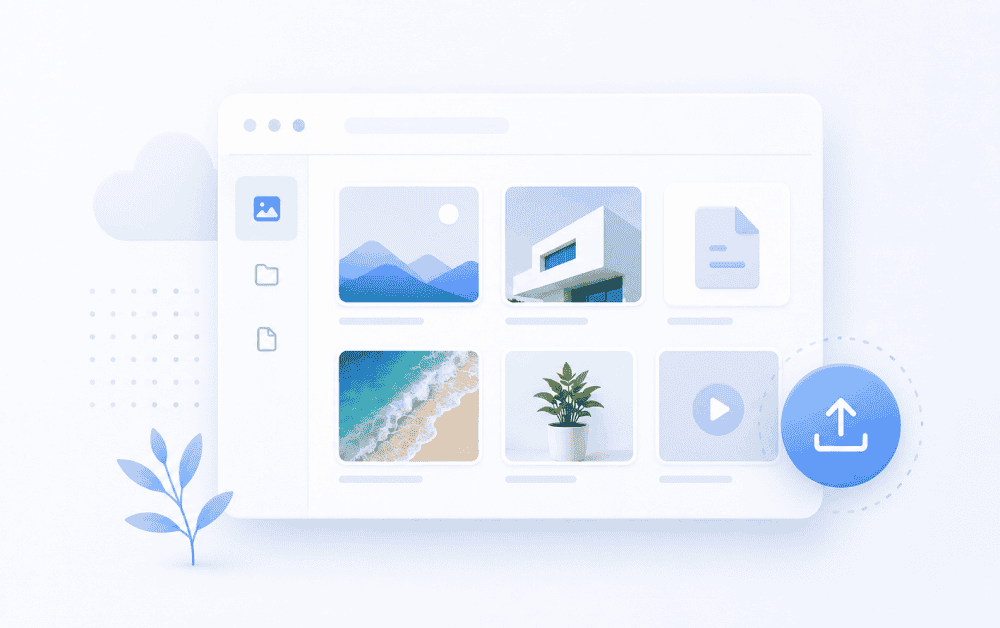
Webayt CMS’te Medya Yönetimi sayfası, yönetim paneli üzerinden yüklenen görselleri görüntülemek, incelemek, bağlantısını kopyalamak, dosya adını güncellemek veya gerekli durumlarda silmek için kullanılır.
Bu sayfada, web sitenizde kullanılan veya içeriklere eklemek üzere panele yüklediğiniz medya dosyaları kart yapısında listelenir. Böylece daha önce yüklenen görselleri tek bir alandan kolayca takip edebilir ve yönetebilirsiniz.
Medya Yönetimi Sayfası Ne İşe Yarar?
Medya Yönetimi, Webayt panelinde yüklenen görsellerin merkezi olarak listelendiği alandır. Bu sayfa sayesinde web sitenizde kullanılan görselleri daha düzenli şekilde kontrol edebilirsiniz.
Medya Yönetimi sayfasında genel olarak şu işlemler yapılabilir:
- Yüklenmiş medya dosyalarını listeleme
- Yeni görsel yükleme popup’ını açma
- Görsel detaylarını görüntüleme
- Medya dosyasının bağlantısını kopyalama
- Dosya adını güncelleme
- Gerekli olmayan medya dosyalarını silme
Medya Yönetimi Sayfasına Nereden Ulaşılır?
Medya dosyalarınızı görüntülemek için yönetim panelinde aşağıdaki yolu takip edebilirsiniz:
Medya Yönetimi
Sol menüde yer alan Medya Yönetimi bağlantısına tıkladığınızda, panel üzerinden yüklenmiş medya dosyalarının listelendiği sayfa açılır.
Medya Dosyaları Nasıl Listelenir?
Medya Yönetimi sayfasında görseller kartlar halinde listelenir. Her kart üzerinde ilgili görselin küçük önizlemesi, dosya adı, dosya boyutu ve yüklenme tarihi gibi bilgiler görüntülenebilir.
Bu yapı sayesinde daha önce yüklediğiniz görselleri görsel olarak ayırt edebilir, hangi dosyanın hangi içerikte kullanılabileceğini daha kolay belirleyebilirsiniz.
Yeni Görsel Nasıl Yüklenir?
Medya Yönetimi sayfasında sağ üst alanda yer alan Yükle butonu ile yeni görsel yükleme popup’ı açılır.
Bu popup, panel genelinde kullanılan hızlı görsel yükleme alanı ile aynı yapıya sahiptir. Görsel yükleme işleminin detaylı anlatımı için Webayt Panelinde Görsel Nasıl Yüklenir? rehberini inceleyebilirsiniz.
Kısaca, Yükle butonuna tıkladığınızda hızlı yükleme penceresi açılır. Bu pencereden bilgisayarınızdan görsel seçebilir ve dosyayı panele yükleyebilirsiniz.
Medya Dosyası Nasıl Seçilir?
Medya Yönetimi sayfasında bir görselin üzerine geldiğinizde veya ilgili görseli seçtiğinizde işlem butonları görüntülenebilir. Bu butonlar üzerinden görseli düzenleme veya silme gibi işlemler yapılabilir.
Seçilen medya dosyası, kart üzerinde vurgulanarak hangi görsel üzerinde işlem yaptığınızı daha net görmenizi sağlar.
Medya Detayları Nasıl Görüntülenir?
Bir medya dosyasının detaylarını görüntülemek için ilgili görsel üzerinde yer alan düzenleme veya detay butonunu kullanabilirsiniz.
Açılan Medya Detayları penceresinde görselin önizlemesi, dosya adı ve dosya bağlantısı gibi bilgiler yer alır.
Bu ekranda genel olarak şu bilgiler ve işlemler bulunur:
- Görsel Önizleme: Seçilen medya dosyasının küçük önizlemesini gösterir.
- Dosya Adı: Medya dosyasının sistemde kayıtlı adını gösterir.
- Dosya Bağlantısı: Görselin web sitesinde kullanılabilecek bağlantısını gösterir.
- Linki Kopyala: Dosya bağlantısını kopyalamak için kullanılır.
- Güncelle: Dosya adında değişiklik yaptıktan sonra kaydetmek için kullanılır.
- Kapat: Medya detay penceresini kapatır.
Medya Linki Nasıl Kopyalanır?
Bir görseli içeriklerde, özel HTML alanlarında veya farklı sayfa bölümlerinde kullanmak istiyorsanız, medya dosyasının bağlantısını kopyalayabilirsiniz.
Bunun için medya detay penceresinde yer alan Linki Kopyala butonuna tıklamanız yeterlidir. Kopyalanan bağlantı daha sonra içerik editöründe, şablonlarda veya gerekli HTML alanlarında kullanılabilir.
Dosya Adı Nasıl Güncellenir?
Medya detay penceresinde dosya adını düzenleyebilirsiniz. Dosya adını değiştirmek istediğinizde ilgili alanı güncelledikten sonra Güncelle butonuna tıklamanız gerekir.
Dosya adını düzenlerken açıklayıcı ve anlaşılır isimler kullanmanız önerilir. Bu, özellikle çok sayıda medya dosyası bulunan sitelerde görsellerin daha kolay ayırt edilmesine yardımcı olur.
Not: Dosya adını güncellediğinizde, bu görsel daha önce bir içerikte kullanıldıysa ilgili içerikteki bağlantının da kontrol edilmesi gerekebilir.
Medya Dosyası Nasıl Silinir?
Artık kullanılmayan medya dosyaları, Medya Yönetimi sayfası üzerinden silinebilir.
Bir görseli silmek istediğinizde ilgili görsel üzerinde yer alan silme butonuna tıklayabilirsiniz. Silme işleminden önce sistem sizden onay isteyebilir.
Onay penceresinde Silmek İstiyorum butonuna tıklarsanız, ilgili medya dosyası sistemden kaldırılır. Silme işleminden vazgeçmek için Hayır butonunu kullanabilirsiniz.
Silme işlemi yapmadan önce görselin aktif bir sayfada, içerikte, modülde veya şablonda kullanılmadığından emin olmanız önerilir. Kullanılan bir görsel silinirse, ilgili alanda görsel görüntülenmeyebilir.
Medya Yönetiminde Nelere Dikkat Edilmeli?
Medya dosyalarını düzenli tutmak, web sitesinin içerik yönetimini kolaylaştırır. Özellikle çok sayıda görsel yüklenen sitelerde dosya adlarının anlaşılır olması ve kullanılmayan görsellerin düzenli olarak kontrol edilmesi önemlidir.
- Görselleri açıklayıcı dosya adlarıyla kullanmaya özen gösterin.
- Aynı görseli gereksiz yere tekrar tekrar yüklememeye dikkat edin.
- Silmeden önce görselin herhangi bir sayfada kullanılıp kullanılmadığını kontrol edin.
- İçeriklerde kullanacağınız görseller için medya linkini kopyalayabilirsiniz.
- Yeni görsel yükleme işlemi için Webayt Panelinde Görsel Nasıl Yüklenir? rehberinden yararlanabilirsiniz.
Özet
Medya Yönetimi sayfası, Webayt CMS’te panel üzerinden yüklenen görsellerin listelendiği ve yönetildiği alandır. Bu sayfada medya dosyalarını görüntüleyebilir, yeni görsel yükleyebilir, dosya detaylarını inceleyebilir, bağlantılarını kopyalayabilir, dosya adını güncelleyebilir veya gerekli olmayan görselleri silebilirsiniz.
Yeni görsel yükleme işleminin detayları için Webayt Panelinde Görsel Nasıl Yüklenir? rehberini inceleyebilirsiniz.
İlginizi Çekebilecek Benzer İçerikler


Daha Fazla İçerik Yükle
Size nasıl yardımcı olabiliriz?
Webayt destek ekibine ulaşmak için aşağıdaki formu doldurabilirsiniz. Talebiniz ilgili ekibimiz tarafından değerlendirilerek size en kısa sürede dönüş yapılacaktır.