
كيفية استخدام إدارة القوائم؟
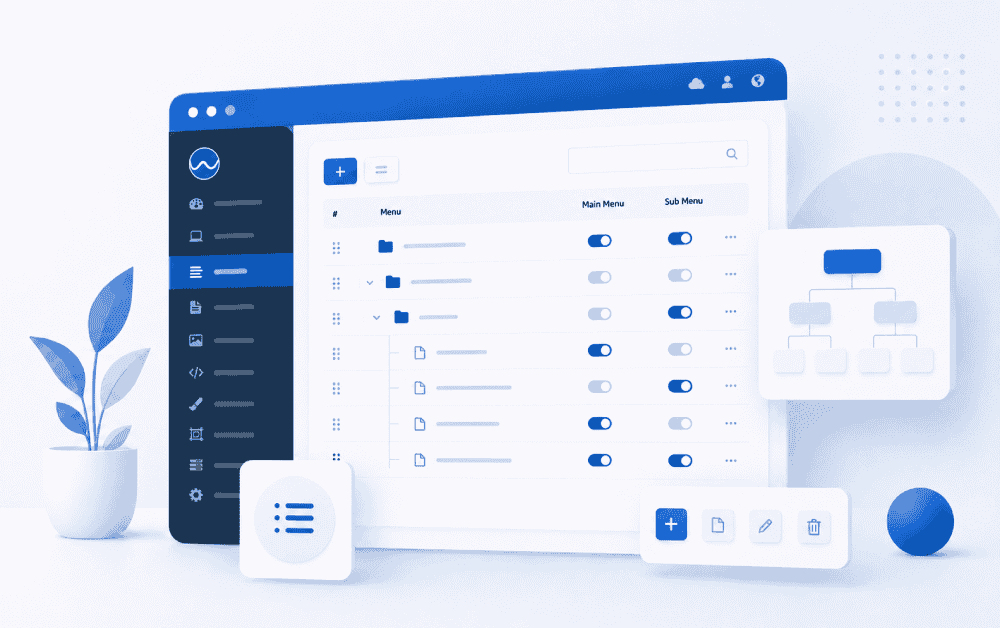
في لوحة تحكم Webayt، تُستخدم إدارة القوائم للتحكم في القائمة الرئيسية وروابط القوائم الفرعية التي ستظهر على موقعك الإلكتروني. من هذا القسم، يمكنك عرض قوائمك، وإضافة قوائم جديدة، وتعديل القوائم الموجودة، أو حذف القوائم عند الحاجة.
يُسهّل هيكل القوائم على الزوار تصفح صفحات موقعك الإلكتروني. لذا، من المهم أن تكون أسماء القوائم واضحة، والروابط صحيحة، وأن تكون القوائم مُرتبة بشكل منظم.
ما الذي يمكن العثور عليه في صفحة إدارة القوائم؟
تعرض صفحة إدارة القوائم القوائم التي تم إنشاؤها مسبقًا في جدول. ويعرض هذا الجدول اسم القائمة، وعنوان URL الخاص بها، وما إذا كانت تُستخدم كقائمة رئيسية أو قائمة فرعية، وخيارات التحرير.
المعلومات الأساسية الواردة في قائمة الطعام هي كالتالي:
- اسم القائمة: هذا هو عنوان القائمة التي سيتم عرضها على الموقع الإلكتروني.
- عنوان URL: عنوان الصفحة التي ستتم إعادة توجيهك إليها عند النقر على القائمة.
- القائمة الرئيسية: تحدد ما إذا كانت القائمة ستظهر في القائمة الرئيسية.
- القائمة الفرعية: تحدد ما إذا كان يمكن استخدام القائمة كقائمة فرعية.
- تعديل: يُستخدم لتحديث معلومات القائمة.
- حذف: يُستخدم لإزالة عناصر القائمة ذات الصلة.
طرق إضافة عناصر القائمة
Webayt يمكن إنشاء القوائم في نظام إدارة المحتوى بطريقتين مختلفتين:
- يمكن إضافة القوائم يدويًا عبر علامة التبويب " إضافة قائمة" في صفحة "إدارة القوائم" .
- يمكن إنشاء قائمة لصفحة معينة عبر منطقة اختيار القائمة في شاشة إنشاء أو تحرير صفحة المعلومات والقسم .
على الرغم من تشابه هاتين الطريقتين ظاهرياً، إلا أنهما تختلفان في أساليب الإدارة والتنظيم. لذا، من المهم معرفة الطريقة المستخدمة في إعداد قائمة الطعام.
كيفية إضافة قائمة طعام عبر إدارة القوائم؟
تُعدّ القوائم المُضافة عبر إدارة القوائم روابط مستقلة. ويمكن تعديل أو حذف القوائم التي تم إنشاؤها باستخدام هذه الطريقة لاحقاً من صفحة إدارة القوائم.
لإضافة عنصر جديد إلى القائمة، يمكنك اتباع الخطوات التالية:
- من القائمة الموجودة على الجانب الأيسر من اللوحة، يمكنك الوصول إلى منطقة إدارة القوائم .
- انقر فوق علامة تبويب "إضافة قائمة" .
- في حقل اسم القائمة ، أدخل اسم القائمة الذي سيظهر على الموقع الإلكتروني.
- أدخل الرابط الذي ستتم إعادة توجيه القائمة إليه في حقل رابط إعادة التوجيه (URL) .
- أضف فئة الأيقونة المراد استخدامها في حقل الأيقونة إذا لزم الأمر.
- في حقل الطلب ، أدخل الموضع الذي سيتم فيه عرض عنصر القائمة.
- إذا كنت ترغب في إنشاء قائمة فرعية، فحدد القائمة الرئيسية ذات الصلة من منطقة تحديد القائمة الرئيسية .
- في منطقة اختيار القائمة ، حدد ما إذا كانت القائمة تظهر في القائمة الرئيسية أو في قائمة فرعية.
- احفظ القائمة بالنقر على زر الإضافة .
حقل اسم القائمة
اسم القائمة هو الرابط الذي سيراه الزوار على الموقع الإلكتروني. يجب أن يكون هذا الحقل قصيرًا وواضحًا ويعكس محتوى الصفحة.
أمثلة على أسماء القوائم:
 معلومات عنا
مدونة
مركز المساعدة
تواصل
الطرود
حقل رابط إعادة التوجيه (URL)
يحدد رابط إعادة التوجيه (URL) العنوان الذي سيتم توجيه الزائر إليه عند النقر على عنصر من عناصر القائمة.
إذا أعاد التوجيه من القائمة إلى صفحة داخل الموقع، فيمكن استخدام عنوان URL لتلك الصفحة. أما إذا كان التوجيه إلى رابط خارجي، فيمكن إدخال عنوان الرابط بالكامل.
مثال على استخدام عنوان URL:
 معلومات عنا
مدونة
مركز المساعدة
https://example-site.com
في القوائم التي تتم إضافتها يدويًا عبر إدارة القوائم، يمكن تعديل هذا الحقل لاحقًا.
منطقة الأيقونات
يمكن استخدام منطقة الأيقونات لعرض أيقونة بجوار رابط القائمة. تعرض المعلومات في اللوحة فئات أيقونات Font Awesome كمثال على الاستخدام.
مثال:
fa fa-homeاستخدام الأيقونات ليس إلزاميًا. يمكن تركها فارغة حسب تصميم الصفحة.
مساحة الصف
يُستخدم حقل الترتيب لتحديد ترتيب عرض عناصر القائمة في القائمة وعلى الموقع الإلكتروني.
تُعرض القوائم ذات الأرقام التسلسلية المنخفضة عادةً في وقت مبكر. ولضمان تنظيم أفضل لبنية القائمة، يُنصح بتعيين الأرقام التسلسلية بطريقة مُخططة.
ما هو اختيار القائمة الرئيسية؟
يُستخدم خيار "تحديد القائمة العلوية" لإنشاء بنية قائمة منسدلة. إذا كنت ترغب في ظهور قائمة أسفل قائمة أخرى، يمكنك تحديد القائمة العلوية المطلوبة من هذه المنطقة.
على سبيل المثال، إذا كنت ترغب في عرض قوائم فرعية مثل "حزمة المبتدئين" و"حزمة الأعمال" و"حزمة المؤسسات" ضمن القائمة الرئيسية "الحزم"، فيمكنك تحديد "الحزم" كقائمة رئيسية عند إنشاء هذه القوائم الفرعية.
منطقة اختيار القائمة
تُستخدم منطقة اختيار القائمة لتحديد ما إذا كانت القائمة ستظهر في القائمة الرئيسية أو في قائمة فرعية.
ومن هنا، يمكن تحديد نوع القائمة المناسب لتحديد موقع القائمة على الموقع الإلكتروني.
إنشاء قائمة من صفحة المعلومات والأقسام
Webayt في نظام إدارة المحتوى، لا تُنشأ القوائم فقط من صفحة إدارة القوائم. عند إنشاء أو تعديل صفحات المعلومات والأقسام، يُمكن أيضًا إظهار هذه الصفحات في القائمة.
تتيح لك منطقة اختيار القائمة في شاشة صفحة المعلومات والقسم تحديد ما إذا كانت الصفحة تظهر في القائمة الرئيسية أو في قائمة فرعية.
ترتبط القائمة التي تم إنشاؤها باستخدام هذه الطريقة مباشرةً بالمعلومات وصفحة القسم ذات الصلة. وبالتالي، يصبح عنوان إعادة التوجيه تلقائيًا هو عنوان URL لتلك الصفحة.
الفرق بين القوائم المضافة من صفحات المعلومات والأقسام
تختلف القوائم التي تم إنشاؤها عبر وظيفة صفحة المعلومات والقسم عن القوائم المضافة يدويًا عبر إدارة القوائم، حيث أنها مرتبطة مباشرة بالصفحة المعنية.
فيما يلي بعض النقاط المهمة التي يجب مراعاتها فيما يتعلق بهذه القوائم:
- يتم إنشاء القائمة بناءً على المعلومات ذات الصلة وصفحة القسم.
- يصبح رابط إعادة التوجيه في القائمة تلقائيًا عنوان URL للصفحة التي يرتبط بها.
- لا يمكن تغيير رابط إعادة التوجيه هذا من شاشة تحرير إدارة القوائم.
- تتم إدارة حالة القائمة الرئيسية أو القائمة الفرعية من شاشة التحرير الخاصة بصفحة المعلومات والقسم ذات الصلة.
- لا يمكن حذف القوائم التي تم إنشاؤها بهذه الطريقة من صفحة إدارة القوائم.
كيفية إزالة القائمة المضافة من صفحة المعلومات والأقسام؟
لإزالة قائمة تم إنشاؤها عبر صفحة المعلومات والأقسام، لا يمكن استخدام عملية الحذف في قائمة إدارة القوائم.
لإزالة هذه القائمة، يرجى اتباع الخطوات التالية:
- من القائمة الموجودة على الجانب الأيسر من اللوحة، انتقل إلى قسم الصفحات .
- افتح شاشة المعلومات وصفحات الأقسام .
- حدد الصفحة المطلوبة في القائمة.
- انقر على زر التحرير .
- انتقل إلى منطقة اختيار القائمة في شاشة تخطيط الصفحة.
- قم بإلغاء تحديد عنصر القائمة المحدد أو قم بتغيير اختيار القائمة المطلوب.
- احفظ التغييرات بالنقر على زر التحديث .
بعد هذه العملية، لن تظهر الصفحة ذات الصلة في القائمة.
تمت إضافة قوائم التحرير عبر إدارة القوائم
يمكن أيضًا تعديل القوائم التي تم إنشاؤها باستخدام علامة التبويب "إضافة قائمة" في صفحة "إدارة القوائم" من شاشة "إدارة القوائم".
يمكن تحديث الحقول التالية في شاشة التحرير:
- اسم القائمة
- رابط إعادة التوجيه
- رمز
- طلب
- أفضل اختيارات القائمة
- اختيار القائمة
بعد إجراء التغييرات اللازمة، يمكنك حفظ معلومات القائمة بالنقر فوق زر التحديث .
عملية حذف القائمة
يمكن إزالة القوائم المضافة يدويًا عبر إدارة القوائم باستخدام زر الحذف الموجود على شاشة قائمة إدارة القوائم.
مع ذلك، إذا تم إنشاء قائمة عبر صفحة المعلومات والأقسام، فلا يمكن حذفها مباشرةً من شاشة القائمة. في هذه الحالة، لإزالة القائمة، يجب إلغاء تحديدها من شاشة التحرير الخاصة بصفحة المعلومات والأقسام المعنية.
ما الذي يجب مراعاته عند إنشاء قائمة طعام؟
لضمان تنظيم هيكل القائمة وسهولة فهمه، ينبغي مراعاة النقاط التالية:
- اكتب أسماء قوائم الطعام بإيجاز ووضوح.
- حاول تجميع المحتوى المتشابه ضمن نفس فئة القائمة.
- عند إنشاء القوائم الفرعية، تأكد من تحديد القائمة الرئيسية الصحيحة.
- رتب القوائم وفقًا للصفحات التي سيحتاجها المستخدمون أكثر من غيرها.
- تأكد من إدخال رابط إعادة التوجيه بشكل صحيح في القوائم اليدوية.
- عند إضافة قوائم من صفحة المعلومات والأقسام، تذكر أن عنوان URL يأتي من الصفحة المرتبطة.
الفرق بين إدارة القوائم وقوائم صفحات المعلومات والأقسام
ملخص
Webayt يمكن إنشاء القوائم في نظام إدارة المحتوى بطريقتين مختلفتين. الطريقة الأولى هي استخدام علامة تبويب " إضافة قائمة" في صفحة "إدارة القوائم" . يمكن تعديل القوائم التي تم إنشاؤها بهذه الطريقة وحذفها من خلال "إدارة القوائم".
الطريقة الثانية هي استخدام منطقة اختيار القائمة في شاشة إنشاء أو تحرير صفحة المعلومات والأقسام . ترتبط القوائم التي يتم إنشاؤها بهذه الطريقة مباشرةً بالصفحة المعنية. وبالتالي، تتم إدارة عنوان URL ومعلومات اختيار القائمة من شاشة تحرير الصفحة المعنية.
إن معرفة القوائم التي يتم إنشاؤها يدويًا وتلك المرتبطة بالصفحات عند هيكلة القائمة يسمح لك بإدارة عمليات التحرير والحذف وإعادة التوجيه بشكل صحيح.
محتوى مشابه قد يثير اهتمامك


عرض المزيد من المحتوى
كيف يمكننا مساعدتك؟
يمكنك ملء النموذج أدناه للتواصل مع فريق الدعم الفني لدينا. سيتم مراجعة طلبك من قبل الفريق المختص، وسنتواصل معك في أقرب وقت ممكن.