
Wie funktioniert die Menüverwaltung?
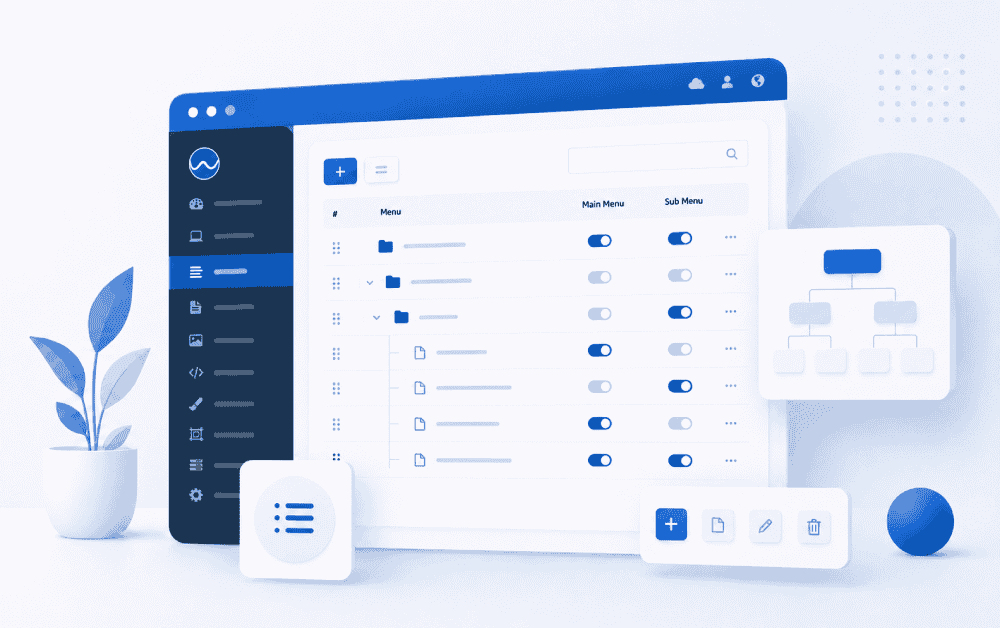
Im Admin-Bereich Webayt verwalten Sie über die Menüverwaltung das Hauptmenü und die Untermenü-Links Ihrer Website. Hier können Sie Ihre Menüs auflisten, neue Menüs hinzufügen, bestehende bearbeiten oder gegebenenfalls löschen.
Eine gut strukturierte Menüführung erleichtert Besuchern die Navigation auf Ihrer Website. Daher ist es wichtig, dass die Menünamen verständlich sind, die Links korrekt funktionieren und die Menüs übersichtlich angeordnet sind.
Was findet man auf der Seite „Menüverwaltung“?
Die Seite „Menüverwaltung“ listet zuvor erstellte Menüs in einer Tabelle auf. Diese Liste zeigt den Namen des Menüs, die URL, ob es als Hauptmenü oder Untermenü verwendet wird, sowie Bearbeitungsoptionen an.
Die in der Menüliste enthaltenen grundlegenden Informationen lauten wie folgt:
- Menüname: Dies ist der Titel des Menüs, der auf der Website angezeigt wird.
- URL: Die Seitenadresse, zu der Sie weitergeleitet werden, wenn Sie auf das Menü klicken.
- Hauptmenü: Legt fest, ob das Menü im Hauptmenü angezeigt wird.
- Untermenü: Gibt an, ob das Menü als Untermenü verwendet werden kann.
- Bearbeiten: Wurde verwendet, um Menüinformationen zu aktualisieren.
- Löschen: Dient zum Entfernen der entsprechenden Menüpunkte.
Methoden zum Hinzufügen von Menüs
Webayt Menüs in einem CMS können auf zwei verschiedene Arten erstellt werden:
- Menüs können manuell über die Registerkarte „Menü hinzufügen“ auf der Seite „Menüverwaltung“ hinzugefügt werden.
- Über den Menüauswahlbereich auf dem Bildschirm zum Erstellen oder Bearbeiten von Informations- und Abschnittsseiten kann ein Menü für eine bestimmte Seite erstellt werden.
Obwohl diese beiden Methoden ähnlich erscheinen, unterscheiden sie sich in Bezug auf Management und Organisation. Daher ist es wichtig zu wissen, welche Methode zur Erstellung des Menüs verwendet wurde.
Wie füge ich über die Menüverwaltung ein Menü hinzu?
Über die Menüverwaltung hinzugefügte Menüs sind unabhängige Menülinks. Menüs, die mit dieser Methode erstellt wurden, können später auf der Seite „Menüverwaltung“ bearbeitet oder gelöscht werden.
Um einen neuen Menüpunkt hinzuzufügen, können Sie folgende Schritte befolgen:
- Über das Menü auf der linken Seite des Bedienfelds gelangen Sie zum Bereich „Menüverwaltung“ .
- Klicken Sie auf die Registerkarte „Menü hinzufügen“ .
- Geben Sie im Feld „Menüname“ den Menünamen ein, der auf der Website angezeigt werden soll.
- Geben Sie im Feld „Weiterleitungslink (URL)“ den Link ein, zu dem das Menü weiterleiten soll.
- Fügen Sie gegebenenfalls die Symbolklasse hinzu, die im Feld „Symbol“ verwendet werden soll.
- Geben Sie im Feld „Reihenfolge“ die Position ein, an der der Menüpunkt angezeigt werden soll.
- Wenn Sie ein Untermenü erstellen möchten, wählen Sie das entsprechende Hauptmenü im Bereich „Auswahl des Hauptmenüs“ aus.
- Im Bereich „Menüauswahl“ legen Sie fest, ob das Menü im Hauptmenü oder in einem Untermenü erscheint.
- Speichern Sie das Menü durch Klicken auf die Schaltfläche „Hinzufügen “.
Menünamenfeld
Der Menüname ist der Link, den Besucher auf der Website sehen. Dieses Feld sollte kurz, prägnant und aussagekräftig für den Seiteninhalt sein.
Beispielhafte Menünamen:
 Über uns
Blog
Hilfezentrum
Kommunikation
Pakete
Weiterleitungslink (URL)-Feld
Der Weiterleitungslink (URL) bestimmt, zu welcher Adresse ein Besucher weitergeleitet wird, wenn er auf einen Menüpunkt klickt.
Wenn das Menü auf eine Seite innerhalb der Website weiterleitet, kann die URL dieser Seite verwendet werden. Bei einer Weiterleitung zu einem externen Link kann die vollständige Linkadresse eingegeben werden.
Beispiel für die Verwendung einer URL:
 über uns
Blog
Hilfezentrum
https://example-site.com
Bei Menüs, die manuell über die Menüverwaltung hinzugefügt wurden, kann dieses Feld später bearbeitet werden.
Symbolbereich
Im Symbolbereich kann neben dem Menülink ein Symbol angezeigt werden. Die Informationen im Bedienfeld zeigen Font Awesome-Symbolklassen als Anwendungsbeispiel.
Beispiel:
fa fa-homeDie Verwendung von Symbolen ist nicht zwingend erforderlich. Je nach Designstruktur kann das Feld leer bleiben.
Zeilenbereich
Das Feld „Reihenfolge“ dient dazu, die Reihenfolge festzulegen, in der die Menüpunkte in der Liste und auf der Website angezeigt werden.
Menüs mit niedrigeren Sequenznummern werden in der Regel zuerst angezeigt. Um eine übersichtlichere Menüstruktur zu gewährleisten, empfiehlt es sich, die Sequenznummern planmäßig zu vergeben.
Was ist die Top-Menüauswahl?
Die Option „Obermenü auswählen“ dient zum Erstellen einer Dropdown-Menüstruktur. Wenn ein Menü unter einem anderen angezeigt werden soll, können Sie in diesem Bereich das entsprechende Obermenü auswählen.
Wenn Sie beispielsweise Untermenüs wie „Starterpaket“, „Businesspaket“ und „Enterprisepaket“ unter dem Hauptmenü „Pakete“ anzeigen möchten, können Sie beim Erstellen dieser Untermenüs „Pakete“ als oberstes Menü auswählen.
Menüauswahlbereich
Im Bereich „Menüauswahl“ wird festgelegt, ob das Menü im Hauptmenü oder in einem Untermenü angezeigt wird.
Von hier aus kann der entsprechende Menütyp ausgewählt werden, um die Position des Menüs auf der Website festzulegen.
Erstellen eines Menüs aus der Informations- und Abschnittsseite
Webayt In einem Content-Management-System (CMS) werden Menüs nicht nur über die Menüverwaltung erstellt. Auch beim Erstellen oder Bearbeiten von Informations- und Abschnittsseiten können diese Seiten im Menü angezeigt werden.
Im Menüauswahlbereich auf der Informations- und Abschnittsseite können Sie festlegen, ob die Seite im Hauptmenü oder in einem Untermenü angezeigt wird.
Das mit dieser Methode erstellte Menü ist direkt mit der entsprechenden Informations- und Abschnittsseite verknüpft. Daher wird die Weiterleitungsadresse automatisch zum URL-Wert dieser Seite.
Der Unterschied zwischen Menüs, die von den Informations- und Abschnittsseiten hinzugefügt wurden
Über die Informations- und Abschnittsseite erstellte Menüs funktionieren anders als manuell über die Menüverwaltung hinzugefügte Menüs, da sie direkt mit der jeweiligen Seite verknüpft sind.
Hier einige wichtige Punkte, die Sie hinsichtlich dieser Menüs beachten sollten:
- Das Menü wird auf Basis der relevanten Informationen und der jeweiligen Themenseite erstellt.
- Der Weiterleitungslink im Menü wird automatisch zur URL der Seite, auf die er verlinkt.
- Dieser Weiterleitungslink kann nicht über den Bearbeitungsbildschirm der Menüverwaltung geändert werden.
- Der Status des Hauptmenüs oder Untermenüs wird über den Bearbeitungsbildschirm der entsprechenden Informations- und Abschnittsseite verwaltet.
- Auf diese Weise erstellte Menüs können nicht von der Menüverwaltungsseite gelöscht werden.
Wie kann ich das Menü entfernen, das von der Informations- und Abschnittsseite hinzugefügt wurde?
Um ein über die Informations- und Abschnittsseite erstelltes Menü zu entfernen, kann die Löschfunktion in der Menüverwaltungsliste nicht verwendet werden.
Um dieses Menü zu entfernen, befolgen Sie bitte diese Schritte:
- Im Menü auf der linken Seite des Bedienfelds gehen Sie zum Abschnitt „Seiten“ .
- Öffnen Sie den Bildschirm „Informations- und Abschnittsseiten“ .
- Suchen Sie die entsprechende Seite im Menü.
- Klicken Sie auf die Schaltfläche „Bearbeiten“ .
- Wechseln Sie im Seitenlayout-Bildschirm zum Bereich „Menüauswahl“ .
- Entfernen Sie das Häkchen beim ausgewählten Menüpunkt oder ändern Sie die gewünschte Menüauswahl.
- Speichern Sie die Änderungen, indem Sie auf die Schaltfläche „Aktualisieren“ klicken.
Nach diesem Vorgang wird die betreffende Seite nicht mehr im Menü angezeigt.
Menüs bearbeiten, die über die Menüverwaltung hinzugefügt wurden
Menüs, die über die Registerkarte „Menü hinzufügen“ auf der Seite „Menüverwaltung“ erstellt wurden, können auch über den Bildschirm „Menüverwaltung“ bearbeitet werden.
Folgende Felder können im Bearbeitungsbildschirm aktualisiert werden:
- Menüname
- Weiterleitungslink
- Symbol
- Befehl
- Top-Menüauswahl
- Menüauswahl
Nachdem Sie die erforderlichen Änderungen vorgenommen haben, können Sie die Menüinformationen durch Klicken auf die Schaltfläche „Aktualisieren “ speichern.
Menü-Löschvorgang
Manuell über die Menüverwaltung hinzugefügte Menüs können mit der Schaltfläche „Löschen“ auf dem Listenbildschirm der Menüverwaltung entfernt werden.
Wurde ein Menü jedoch über eine Informations- und Abschnittsseite erstellt, kann es nicht direkt aus der Listenansicht gelöscht werden. In diesem Fall muss die Auswahl des Menüs im Bearbeitungsmodus der entsprechenden Informations- und Abschnittsseite aufgehoben werden, um es zu entfernen.
Was sollte bei der Erstellung einer Speisekarte beachtet werden?
Um eine übersichtliche und leicht verständliche Menüstruktur zu gewährleisten, sollten folgende Punkte beachtet werden:
- Menünamen kurz und prägnant formulieren.
- Versuchen Sie, ähnliche Inhalte in derselben Menükategorie zusammenzufassen.
- Achten Sie beim Erstellen von Untermenüs darauf, das richtige Hauptmenü auszuwählen.
- Ordnen Sie die Menüs nach den Seiten, die die Benutzer am häufigsten benötigen.
- Prüfen Sie, ob der Weiterleitungslink in den manuellen Menüs korrekt eingegeben wurde.
- Beim Hinzufügen von Menüs von der Seite „Informationen und Abschnitte“ ist zu beachten, dass die URL von der verlinkten Seite stammt.
Der Unterschied zwischen Menüverwaltung und Informations- und Abschnittsseitenmenüs
Zusammenfassung
Menüs können in einem CMS auf zwei verschiedene Arten erstellt werden. Die erste Methode ist die Verwendung des Tabs „Menü hinzufügen“ auf der Seite „Menüverwaltung“ . Menüs, die mit dieser Methode erstellt wurden, können über die Menüverwaltung bearbeitet und gelöscht werden.
Die zweite Methode besteht darin, den Menüauswahlbereich auf der Seite zum Erstellen oder Bearbeiten von Informations- und Abschnittsseiten zu nutzen. So erstellte Menüs sind direkt mit der jeweiligen Seite verknüpft. Daher werden URL- und Menüauswahlinformationen über den Bearbeitungsbildschirm der jeweiligen Seite verwaltet.
Wenn man beim Strukturieren des Menüs weiß, welche Menüs manuell erstellt werden und welche mit Seiten verknüpft sind, kann man Bearbeitungs-, Lösch- und Weiterleitungsvorgänge ordnungsgemäß verwalten.
Ähnliche Inhalte, die Sie interessieren könnten


Mehr Inhalte laden
Wie können wir Ihnen helfen?
Sie können das untenstehende Formular ausfüllen, um unser Support-Team zu kontaktieren. Ihre Anfrage wird von unserem zuständigen Team geprüft und Sie werden schnellstmöglich kontaktiert.