
Como usar o gerenciamento de menus?
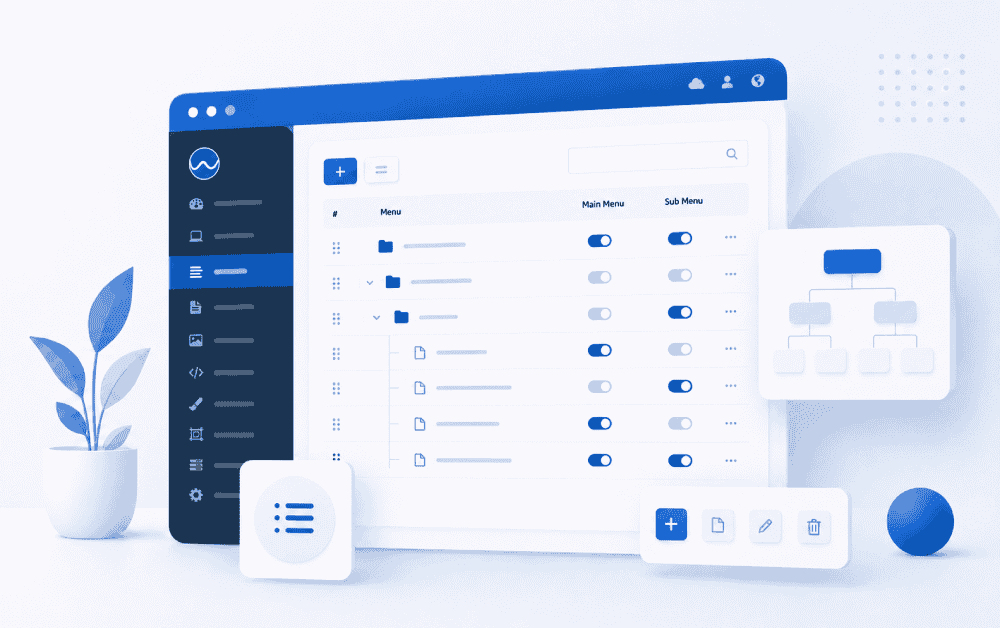
No painel de administração Webayt, o Gerenciamento de Menus é usado para gerenciar o menu principal e os links dos submenus que serão exibidos em seu site. Nesta seção, você pode listar seus menus, adicionar novos menus, editar menus existentes ou excluir menus, conforme necessário.
A estrutura de menus permite que os visitantes naveguem pelas páginas do seu site com mais facilidade. Portanto, é importante que os nomes dos menus sejam compreensíveis, os links estejam corretos e os menus estejam organizados de forma clara e objetiva.
O que pode ser encontrado na página de Gerenciamento de Cardápio?
A página de Gerenciamento de Menus lista os menus criados anteriormente em uma tabela. Essa lista exibe o nome do menu, o URL, se ele é usado como menu principal ou submenu e as opções de edição.
As informações básicas incluídas na lista do menu são as seguintes:
- Nome do Menu: Este é o título do menu que será exibido no site.
- URL: O endereço da página para a qual você será redirecionado ao clicar no menu.
- Menu principal: Especifica se o menu aparecerá no menu principal.
- Submenu: Especifica se o menu pode ser usado como um submenu.
- Editar: Usado para atualizar informações do menu.
- Excluir: Usado para remover itens de menu relevantes.
Métodos de Adição de Menu
Webayt Os menus em um CMS podem ser criados de duas maneiras diferentes:
- É possível adicionar menus manualmente através da aba "Adicionar Menu" na página de Gerenciamento de Menus .
- É possível criar um menu para uma página específica através da área de seleção de menu na tela de criação ou edição da página de Informações e Seções .
Embora esses dois métodos pareçam semelhantes, eles se comportam de maneira diferente em termos de gestão e organização. Portanto, é importante saber qual método foi utilizado para criar o cardápio.
Como adicionar um menu através do gerenciamento de menus?
Os menus adicionados através do Gerenciamento de Menus são links de menu independentes. Os menus criados usando este método podem ser editados ou excluídos posteriormente na página de Gerenciamento de Menus.
Para adicionar um novo item ao menu, siga estes passos:
- No menu à esquerda do painel, acesse a área de Gerenciamento de Menus .
- Clique na aba Adicionar Menu .
- No campo Nome do Menu , insira o nome do menu que aparecerá no site.
- Insira o link para o qual o menu redirecionará no campo Link de Redirecionamento (URL) .
- Se necessário, adicione a classe do ícone a ser usada no campo Ícone .
- No campo de ordem , insira a posição em que o item do menu será exibido.
- Se desejar criar um submenu, selecione o menu principal correspondente na área Seleção do Menu Principal .
- Na área de Seleção de Menu , determine se o menu aparece no menu principal ou em um submenu.
- Salve o menu clicando no botão Adicionar .
Campo Nome do Menu
O nome do menu é o link que os visitantes verão no site. Este campo deve ser curto, claro e representativo do conteúdo da página.
Exemplos de nomes de menu:
 Sobre nós
Blog
Central de Ajuda
Comunicação
Pacotes
Campo de link de redirecionamento (URL)
O link de redirecionamento (URL) determina para qual endereço um visitante será direcionado ao clicar em um item do menu.
Se o menu redirecionar para uma página dentro do site, o URL dessa página pode ser usado. Se o redirecionamento for para um link externo, o endereço completo do link pode ser inserido.
Exemplo de uso da URL:
 sobre nós
blog
central de ajuda
https://example-site.com
Nos menus adicionados manualmente através do Gerenciamento de Menus, este campo pode ser editado posteriormente.
Área de ícones
A área de ícones pode ser usada para exibir um ícone ao lado do link do menu. As informações no painel mostram as classes de ícones do Font Awesome como um exemplo de uso.
Exemplo:
fa fa-homeO uso de ícones não é obrigatório. Pode ser deixado em branco, dependendo da estrutura do design.
Área da fileira
O campo de ordem é usado para determinar a ordem em que os itens do menu são exibidos na lista e no site.
Os menus com números de sequência mais baixos geralmente são exibidos primeiro. Para garantir uma estrutura de menu mais organizada, recomenda-se atribuir números de sequência de forma planejada.
O que é a Seleção do Menu Principal?
A opção Seleção do Menu Superior é usada para criar uma estrutura de menu suspenso. Se você quiser que um menu apareça abaixo de outro, pode selecionar o menu superior correspondente nesta área.
Por exemplo, se você quiser exibir submenus como "Pacote Inicial", "Pacote Empresarial" e "Pacote Corporativo" no menu principal "Pacotes", você pode selecionar "Pacotes" como o menu superior ao criar esses submenus.
Área de seleção do menu
A área de Seleção de Menu é usada para determinar se o menu será exibido no menu principal ou em um submenu.
A partir daqui, é possível selecionar o tipo de menu relevante para determinar a localização do menu no site.
Criando um menu a partir da página de informações e seções.
Em um CMS, os menus não são criados apenas na página de Gerenciamento de Menus. Ao criar ou editar páginas de informações e seções, também é possível fazer com que essas páginas apareçam no menu.
A área de Seleção de Menu na tela de Informações e Páginas de Seção permite que você determine se a página aparecerá no menu principal ou em um submenu.
O menu criado usando este método está diretamente vinculado à página de informações e seção relevantes. Portanto, o endereço de redirecionamento torna-se automaticamente o valor da URL dessa página.
A diferença entre os menus adicionados a partir das páginas de informações e das páginas de seção.
Os menus criados através da página de Informações e Seções funcionam de maneira diferente dos menus adicionados manualmente através do Gerenciamento de Menus, pois estão diretamente vinculados à respectiva página.
Aqui estão alguns pontos importantes a serem considerados em relação a esses menus:
- O menu é criado com base nas informações relevantes e na página da seção.
- O link de redirecionamento do menu se transforma automaticamente no URL da página para a qual ele direciona.
- Este link de redirecionamento não pode ser alterado na tela de edição do Gerenciamento de Menu.
- O estado do menu principal ou submenu é gerenciado na tela de edição da página de informações e seção correspondente.
- Os menus criados desta forma não podem ser excluídos da página de listagem de gerenciamento de menus.
Como remover o menu adicionado à página de Informações e Seções?
Para remover um menu criado através da página Informações e Seções, a operação Excluir na lista Gerenciamento de Menus não pode ser utilizada.
Para remover este menu, siga estes passos:
- No menu à esquerda do painel, acesse a seção Páginas .
- Abra a tela Informações e Páginas de Seção .
- Localize a página relevante no menu.
- Clique no botão Editar .
- Acesse a área de Seleção de Menu na tela de layout da página.
- Desmarque a opção de menu selecionada ou altere a seleção desejada.
- Salve as alterações clicando no botão Atualizar .
Após esse processo, a página em questão não aparecerá mais no menu.
Edição de menus adicionados através do gerenciamento de menus.
Os menus criados usando a aba Adicionar Menu na página Gerenciamento de Menus também podem ser editados na tela Gerenciamento de Menus.
Os seguintes campos podem ser atualizados na tela de edição:
- Nome do menu
- Link de redirecionamento
- Ícone
- Ordem
- Seleção do menu superior
- Seleção de menu
Após efetuar as alterações necessárias, você pode salvar as informações do menu clicando no botão Atualizar .
Processo de exclusão do menu
Os menus adicionados manualmente através do Gerenciamento de Menus podem ser removidos usando o botão Excluir na tela de listagem do Gerenciamento de Menus.
No entanto, se um menu foi criado por meio de uma página de informações e seção, ele não pode ser excluído diretamente da tela de lista. Nesse caso, para remover o menu, é necessário desmarcá-lo na tela de edição da página de informações e seção correspondente.
O que deve ser levado em consideração ao criar um menu?
Para garantir que a estrutura do menu seja organizada e fácil de entender, os seguintes pontos devem ser considerados:
- Escreva os nomes dos itens do menu de forma breve e clara.
- Tente agrupar conteúdos semelhantes na mesma categoria de menu.
- Ao criar submenus, certifique-se de selecionar o menu principal correto.
- Organize os menus de acordo com as páginas que os usuários mais precisarão.
- Verifique se o link de redirecionamento foi inserido corretamente nos menus manuais.
- Ao adicionar menus a partir da página Informações e Seções, lembre-se de que o URL vem da página vinculada.
A diferença entre gerenciamento de menus e menus de informações e páginas de seção.
Resumo
Webayt Os menus podem ser criados em um CMS de duas maneiras diferentes. O primeiro método é usar a aba "Adicionar Menu" na página de Gerenciamento de Menus . Os menus criados por meio desse método podem ser editados e excluídos através do Gerenciamento de Menus.
O segundo método consiste em utilizar a área de seleção de menu na tela de criação ou edição da página de Informações e Seções . Os menus criados dessa forma são vinculados diretamente à página correspondente. Portanto, as informações de URL e de seleção de menu são gerenciadas a partir da tela de edição da página em questão.
Ao estruturar o menu, saber quais menus são criados manualmente e quais estão vinculados a páginas permite gerenciar adequadamente as operações de edição, exclusão e redirecionamento.
Conteúdo semelhante que pode lhe interessar


Carregar mais conteúdo
Como podemos te ajudar?
Você pode preencher o formulário abaixo para entrar em contato com nossa equipe de suporte Webayt. Sua solicitação será analisada pela equipe responsável e entraremos em contato o mais breve possível.