
如何使用選單管理?
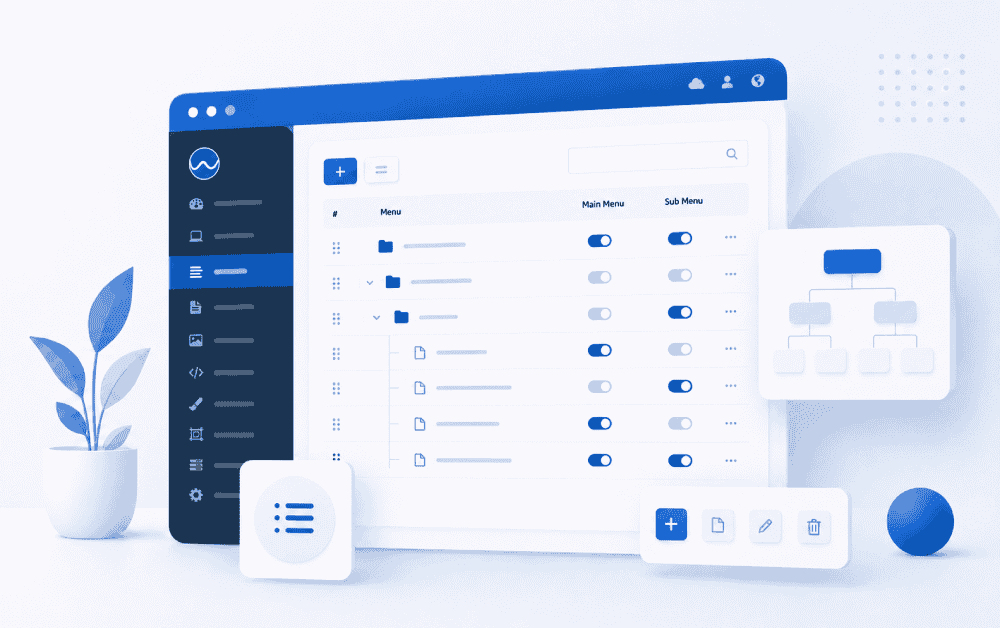
在Webayt管理面板中, 「選單管理」用於管理網站上顯示的主選單和子選單連結。您可以在此部分列出選單、新增選單、編輯現有選單或根據需要刪除選單。
選單結構能夠幫助訪客更輕鬆地瀏覽網站頁面。因此,選單名稱清晰易懂、連結正確無誤、選單排列有序至關重要。
選單管理頁麵包含哪些內容?
選單管理頁面以表格形式列出先前建立的選單。此清單顯示選單名稱、URL、用作主選單還是子選單以及編輯選項。
選單清單中包含的基本資訊如下:
- 選單名稱:這是將在網站上顯示的選單標題。
- URL:點選選單後您將被重新導向到的頁面位址。
- 主選單:指定選單是否顯示在主選單中。
- 子選單:指定選單是否可以用作子選單。
- 編輯:用於更新選單資訊。
- 刪除:用於移除相關的選單項目。
選單新增方法
Webayt 內容管理系統中的選單可以透過兩種不同的方式建立:
- 可以透過「選單管理」頁面上的「新增選單」標籤手動新增選單。
- 可以透過資訊和章節頁面建立或編輯螢幕上的選單選擇區域為特定頁面建立選單。
雖然這兩種方法看似相似,但在管理和組織方面卻截然不同。因此,了解菜單是採用哪種方法製作的至關重要。
如何透過選單管理新增選單?
透過選單管理新增的選單是獨立的選單連結。使用此方法建立的選單之後可以在選單管理頁面中進行編輯或刪除。
若要新增的選單項,您可以按照下列步驟操作:
- 從面板左側選單中,存取選單管理區域。
- 點選“新增選單”標籤。
- 在「選單名稱」欄位中,輸入將顯示在網站上的選單名稱。
- 在「重定向連結(URL)」欄位中輸入選單將重定向到的連結。
- 如有必要,請在「圖示」欄位中新增要使用的圖示類別。
- 在順序列中,輸入選單項目的顯示位置。
- 如果要建立子選單,請從「頂部選單選擇」區域中選擇相關的頂部選單。
- 在選單選擇區域中,確定選單是顯示在主選單中還是顯示在子選單中。
- 點選「新增」按鈕儲存選單。
菜單名稱字段
選單名稱是訪客在網站上看到的連結。此欄位應簡短、清晰,並能代表頁面內容。
菜單名稱範例:
關於我們
部落格
幫助中心
溝通
包裹
重定向連結(URL)字段
重定向連結(URL)決定了訪客點擊選單項目後將被導向到哪個位址。
如果選單重新導向到網站內的某個頁面,則可以使用該頁面的 URL。如果重定向到外部鏈接,則可以輸入完整的鏈接地址。
URL 用法範例:
關於我們
部落格
幫助中心
https://example-site.com
透過選單管理手動新增的選單中,此欄位可以稍後編輯。
圖示區域
圖示區域可用於在選單連結旁顯示圖示。面板中的資訊以 Font Awesome 圖示類別為例進行說明。
例子:
fa fa-home圖標並非必須使用,根據設計結構,可以留空。
行區域
排序欄位用於決定選單項目在清單和網站上的顯示順序。
序號較小的選單通常會優先顯示。為了確保選單結構更加有序,建議有計劃地分配序號。
什麼是頂部選單選擇?
“頂部選單選擇”選項用於建立下拉式選單結構。如果您希望一個選單顯示在另一個選單下方,可以從此區域選擇相應的頂部選單。
例如,如果您想要在「套餐」主選單下顯示「入門套餐」、「商務套餐」和「企業套餐」等子選單,則可以在建立這些子選單時選擇「套餐」作為頂部選單。
選單選擇區
選單選擇區域用於確定選單將顯示在主選單還是子選單中。
從這裡可以選擇相關的選單類型,以確定選單在網站上的位置。
從資訊和章節頁面建立選單
在內容管理系統(CMS)中,選單不僅可以從「選單管理」頁面建立。在建立或編輯資訊頁面和章節頁面時,也可以將這些頁面新增到選單中。
在「資訊與章節頁面」畫面上的「選單選擇」區域,您可以確定該頁面是出現在主選單中還是子選單中。
使用此方法建立的選單直接連結到相關資訊和章節頁面。因此,重定向位址會自動成為該頁面的 URL 值。
資訊頁面和章節頁面所新增的選單之間的區別
透過資訊和章節頁面建立的選單與透過選單管理手動新增的選單的功能不同,因為它們直接連結到相應的頁面。
關於這些菜單,以下是一些需要考慮的重要事項:
- 菜單是根據相關資訊和章節頁面建立的。
- 選單的重定向連結會自動變成它連結到的頁面的 URL。
- 此重定向連結無法在選單管理編輯介面中變更。
- 選單的主選單或子選單狀態是在相關資訊和章節頁面的編輯介面中進行管理的。
- 以這種方式建立的選單無法從選單管理清單頁面中刪除。
如何從「資訊和版塊」頁面中刪除已新增的選單?
若要刪除透過「資訊和章節頁面」建立的選單,不能使用「選單管理」清單中的「刪除」操作。
若要移除此選單,請按照下列步驟操作:
- 從面板左側選單中,前往“頁面”部分。
- 開啟「資訊和章節頁面」畫面。
- 在選單中找到相關頁面。
- 點選“編輯”按鈕。
- 前往頁面佈局畫面上的選單選擇區域。
- 取消選取所選選單項目或變更所需的選單選項。
- 點選「更新」按鈕儲存變更。
完成此操作後,相關頁面將不再出現在選單中。
透過選單管理編輯新增的選單
使用「選單管理」頁面上的「新增選單」標籤所建立的選單也可以在「選單管理」畫面上進行編輯。
以下欄位可在編輯介面進行更新:
- 菜單名稱
- 重定向連結
- 圖示
- 命令
- 頂部選單選擇
- 選單選擇
完成必要的變更後,您可以按一下「更新」按鈕以儲存選單資訊。
選單刪除流程
透過選單管理手動新增的選單可以使用選單管理清單畫面上的「刪除」按鈕刪除。
但是,如果選單是透過資訊和章節頁面建立的,則無法直接從清單畫面中刪除。在這種情況下,要移除選單,必須在相關資訊和章節頁面的編輯畫面中取消選取該選單。
創建菜單時應該考慮哪些因素?
為確保菜單結構清晰易懂,應考慮以下幾點:
- 菜單名稱要簡潔扼要。
- 盡量將相似的內容歸入同一選單類別。
- 建立子選單時,請確保選擇正確的頂部選單。
- 根據使用者最常使用的頁面對選單進行排序。
- 請檢查手動選單中是否已正確輸入重定向連結。
- 從「資訊和章節」頁面新增功能表時,請記住 URL 來自連結的頁面。
選單管理與資訊和章節頁面選單的區別
概括
在內容管理系統 (CMS) 中,選單可以透過兩種不同的方式建立。第一種方法是使用「選單管理」頁面上的「新增選單」標籤。使用此方法建立的選單可以透過「選單管理」進行編輯和刪除。
第二種方法是在資訊和版塊頁面建立或編輯介面上使用選單選擇區域。以這種方式建立的選單直接連結到相關頁面。因此,URL 和選單選擇資訊均在相關頁面的編輯介面中進行管理。
在建立選單結構時,了解哪些選單是手動建立的,哪些選單是連結到頁面的,可以讓你正確地管理編輯、刪除和重定向操作。


我們能幫您什麼忙?
您可以填寫以下表格聯絡我們的Webayt支援團隊。您的要求將由相關團隊審核,我們將盡快與您聯繫。