
Comment utiliser la gestion des menus ?
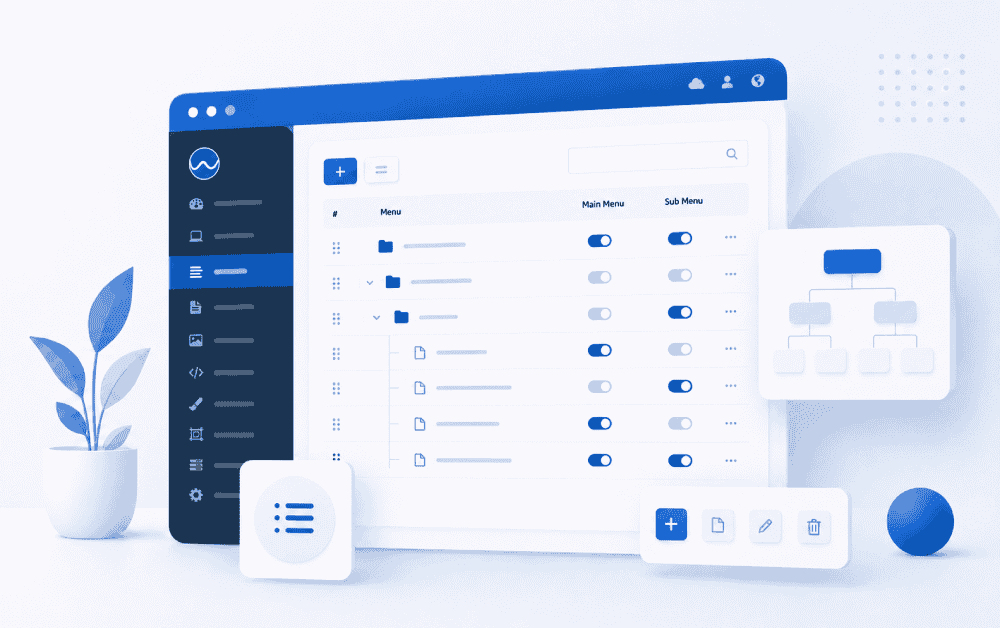
Dans le panneau d'administration Webayt, la gestion des menus permet de gérer le menu principal et les liens des sous-menus affichés sur votre site web. Cette section vous permet de lister vos menus, d'en ajouter de nouveaux, de modifier les menus existants ou de les supprimer.
La structure des menus permet aux visiteurs de naviguer plus facilement sur les pages de votre site web. Il est donc important que les noms des menus soient compréhensibles, les liens corrects et que les menus soient organisés de manière claire et structurée.
Que trouve-t-on sur la page Gestion des menus ?
La page Gestion des menus répertorie les menus précédemment créés dans un tableau. Cette liste affiche le nom du menu, son URL, s'il s'agit d'un menu principal ou d'un sous-menu, ainsi que les options de modification.
Les informations de base incluses dans la liste du menu sont les suivantes :
- Nom du menu : Il s’agit du titre du menu qui sera affiché sur le site web.
- URL : Adresse de la page vers laquelle vous serez redirigé lorsque vous cliquerez sur le menu.
- Menu principal : Indique si le menu apparaîtra dans le menu principal.
- Sous-menu : Indique si le menu peut être utilisé comme sous-menu.
- Modification : Permet de mettre à jour les informations du menu.
- Supprimer : Permet de supprimer les éléments de menu concernés.
Méthodes d'ajout au menu
Webayt Les menus d'un CMS peuvent être créés de deux manières différentes :
- Les menus peuvent être ajoutés manuellement via l'onglet Ajouter un menu sur la page Gestion des menus .
- Il est possible de créer un menu pour une page spécifique via la zone de sélection de menu sur l'écran de création ou de modification des pages d'information et de section .
Bien que ces deux méthodes semblent similaires, elles diffèrent en termes de gestion et d'organisation. Il est donc important de savoir quelle méthode a été utilisée pour créer le menu.
Comment ajouter un menu via la gestion des menus ?
Les menus ajoutés via la Gestion des menus sont des liens de menu indépendants. Les menus créés de cette manière peuvent ensuite être modifiés ou supprimés depuis la page Gestion des menus.
Pour ajouter un nouvel élément de menu, vous pouvez suivre ces étapes :
- Dans le menu de gauche du panneau, accédez à la zone de gestion des menus .
- Cliquez sur l'onglet Ajouter un menu .
- Dans le champ Nom du menu , saisissez le nom du menu qui apparaîtra sur le site web.
- Saisissez le lien vers lequel le menu redirigera dans le champ Lien de redirection (URL) .
- Si nécessaire, ajoutez la classe d'icône à utiliser dans le champ Icône .
- Dans le champ « ordre » , saisissez la position à laquelle l’élément de menu sera affiché.
- Pour créer un sous-menu, sélectionnez le menu principal correspondant dans la zone de sélection du menu principal .
- Dans la section Sélection du menu , déterminez si le menu apparaît dans le menu principal ou dans un sous-menu.
- Enregistrez le menu en cliquant sur le bouton Ajouter .
Champ Nom du menu
Le nom du menu est le lien que les visiteurs verront sur le site web. Ce champ doit être court, clair et représentatif du contenu de la page.
Exemples de noms de menus :
 À propos de nous
Blog
Centre d'aide
Communication
Colis
Champ Lien de redirection (URL)
Le lien de redirection (URL) détermine l'adresse vers laquelle un visiteur sera dirigé lorsqu'il cliquera sur un élément de menu.
Si le menu redirige vers une page interne du site, l'URL de cette page peut être utilisée. S'il redirige vers un lien externe, l'adresse complète du lien peut être saisie.
Exemple d'utilisation d'une URL :
 à propos de nous
blog
centre d'aide
https://example-site.com
Dans les menus ajoutés manuellement via la gestion des menus, ce champ peut être modifié ultérieurement.
Zone d'icônes
La zone d'icônes permet d'afficher une icône à côté du lien du menu. Les informations du panneau présentent les classes d'icônes Font Awesome à titre d'exemple d'utilisation.
Exemple:
fa fa-homeL'utilisation d'icônes n'est pas obligatoire. On peut laisser cet espace vide en fonction de la structure du design.
Zone de rangée
Le champ « ordre » sert à déterminer l’ordre d’affichage des éléments du menu dans la liste et sur le site web.
Les menus dont le numéro de séquence est le plus bas s'affichent généralement en premier. Pour une meilleure organisation, il est recommandé d'attribuer les numéros de séquence de manière planifiée.
Qu'est-ce que la sélection du menu principal ?
L'option « Sélection du menu principal » permet de créer une structure de menu déroulant. Si vous souhaitez qu'un menu apparaisse sous un autre, vous pouvez sélectionner le menu principal correspondant dans cette zone.
Par exemple, si vous souhaitez afficher des sous-menus tels que « Forfait de démarrage », « Forfait Business » et « Forfait Entreprise » sous le menu principal « Forfaits », vous pouvez sélectionner « Forfaits » comme menu principal lors de la création de ces sous-menus.
Zone de sélection du menu
La zone de sélection du menu permet de déterminer si le menu sera affiché dans le menu principal ou dans un sous-menu.
À partir d'ici, le type de menu approprié peut être sélectionné afin de déterminer l'emplacement du menu sur le site web.
Création d'un menu à partir de la page d'informations et de sections
Dans un CMS, les menus ne se créent pas uniquement depuis la page de gestion des menus. Lors de la création ou de la modification de pages d'information et de sections, il est également possible de les faire apparaître dans le menu.
La zone de sélection du menu sur l'écran Page d'informations et de section vous permet de déterminer si la page apparaît dans le menu principal ou dans un sous-menu.
Le menu créé de cette manière est directement lié à la page d'information et à la section correspondantes. Par conséquent, l'adresse de redirection devient automatiquement l'URL de cette page.
Différence entre les menus ajoutés à partir des pages d'information et de section
Les menus créés via la page d'informations et de sections fonctionnent différemment des menus ajoutés manuellement via la gestion des menus, car ils sont directement liés à la page correspondante.
Voici quelques points importants à prendre en compte concernant ces menus :
- Le menu est créé en fonction des informations pertinentes et de la page de section.
- Le lien de redirection du menu devient automatiquement l'URL de la page vers laquelle il pointe.
- Ce lien de redirection ne peut pas être modifié depuis l'écran d'édition de la gestion du menu.
- Le statut du menu principal ou du sous-menu est géré depuis l'écran d'édition de la page d'informations et de section concernée.
- Les menus créés de cette manière ne peuvent pas être supprimés de la page de liste de gestion des menus.
Comment supprimer le menu ajouté à la page Informations et Sections ?
Pour supprimer un menu créé via la page Informations et Sections, l'opération Supprimer de la liste Gestion des menus ne peut pas être utilisée.
Pour supprimer ce menu, veuillez suivre les étapes suivantes :
- Dans le menu de gauche du panneau, accédez à la section Pages .
- Ouvrez l'écran Pages d'information et de section .
- Repérez la page correspondante dans le menu.
- Cliquez sur le bouton Modifier .
- Accédez à la zone de sélection du menu sur l'écran de mise en page.
- Décochez l'élément de menu sélectionné ou modifiez la sélection de menu souhaitée.
- Enregistrez les modifications en cliquant sur le bouton Mettre à jour .
Après cette opération, la page concernée n'apparaîtra plus dans le menu.
Modification des menus ajoutés via la gestion des menus
Les menus créés à l'aide de l'onglet Ajouter un menu sur la page Gestion des menus peuvent également être modifiés depuis l'écran Gestion des menus.
Les champs suivants peuvent être mis à jour dans l'écran d'édition :
- Nom du menu
- Lien de redirection
- Icône
- Commande
- Sélection du menu principal
- Sélection du menu
Après avoir effectué les modifications nécessaires, vous pouvez enregistrer les informations du menu en cliquant sur le bouton Mettre à jour .
Processus de suppression de menu
Les menus ajoutés manuellement via la Gestion des menus peuvent être supprimés à l'aide du bouton Supprimer sur l'écran de liste de la Gestion des menus.
Toutefois, si un menu a été créé via une page d'informations ou de section, il ne peut pas être supprimé directement depuis l'écran de liste. Dans ce cas, pour supprimer le menu, il faut le désélectionner dans l'écran d'édition de la page d'informations ou de section concernée.
Quels éléments faut-il prendre en compte lors de la création d'un menu ?
Pour garantir une structure de menu organisée et facile à comprendre, les points suivants doivent être pris en compte :
- Inscrivez les noms des menus de manière concise et claire.
- Essayez de regrouper les contenus similaires dans la même catégorie de menu.
- Lors de la création de sous-menus, assurez-vous de sélectionner le menu principal approprié.
- Organisez les menus en fonction des pages dont les utilisateurs auront le plus besoin.
- Vérifiez que le lien de redirection est correctement saisi dans les menus manuels.
- Lorsque vous ajoutez des menus à partir de la page Informations et sections, n'oubliez pas que l'URL provient de la page liée.
Différence entre la gestion des menus et les menus des pages d'information et de section
Résumé
Webayt Il existe deux manières de créer des menus dans un CMS. La première consiste à utiliser l'onglet « Ajouter un menu » de la page « Gestion des menus » . Les menus ainsi créés peuvent être modifiés et supprimés via cette même page.
La seconde méthode consiste à utiliser la zone de sélection du menu sur l'écran de création ou de modification des pages d'informations et de sections . Les menus ainsi créés sont directement liés à la page correspondante. Par conséquent, l'URL et les informations de sélection du menu sont gérées depuis l'écran de modification de la page concernée.
Savoir quels menus sont créés manuellement et lesquels sont liés à des pages lors de la structuration du menu vous permet de gérer correctement les opérations d'édition, de suppression et de redirection.
Contenu similaire susceptible de vous intéresser


Charger plus de contenu
Comment pouvons-nous vous aider ?
Vous pouvez remplir le formulaire ci-dessous pour contacter notre équipe d'assistance Webayt. Votre demande sera examinée par l'équipe concernée et nous vous contacterons dans les plus brefs délais.