
¿Cómo utilizar la gestión de menús?
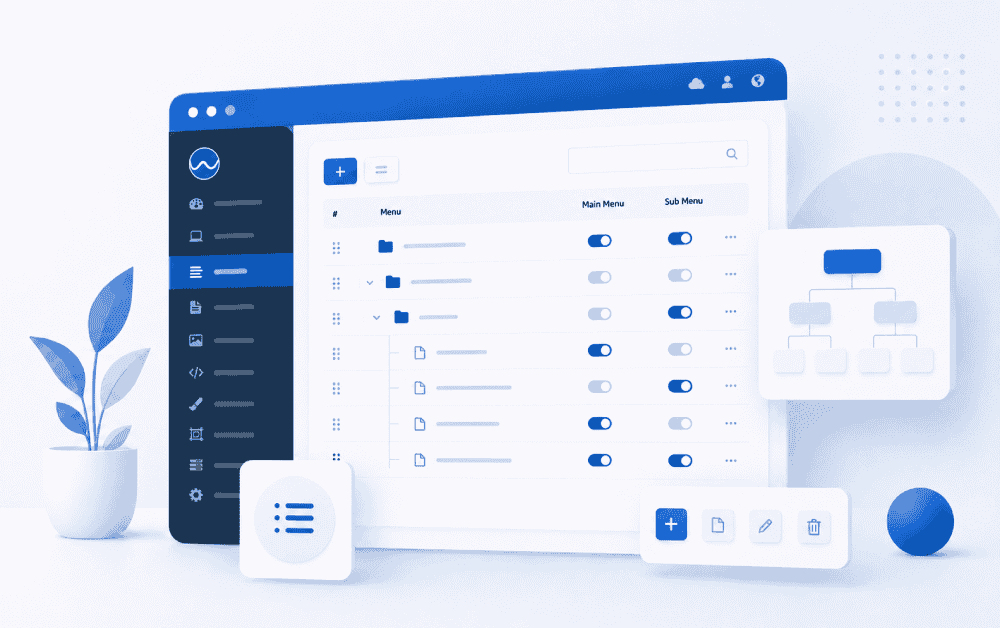
En el panel de administración Webayt, la sección Gestión de menús se utiliza para administrar el menú principal y los enlaces de los submenús que se mostrarán en su sitio web. Desde esta sección, puede listar sus menús, agregar nuevos menús, editar los existentes o eliminarlos según sea necesario.
La estructura del menú permite a los visitantes navegar más fácilmente por las páginas de su sitio web. Por lo tanto, es importante que los nombres de los menús sean comprensibles, los enlaces correctos y que los menús estén organizados de forma lógica.
¿Qué se puede encontrar en la página de Gestión de Menús?
La página de Gestión de Menús muestra en una tabla los menús creados previamente. Esta lista muestra el nombre del menú, su URL, si se utiliza como menú principal o submenú y las opciones de edición.
La información básica incluida en el menú es la siguiente:
- Nombre del menú: Este es el título del menú que se mostrará en el sitio web.
- URL: La dirección de la página a la que se le redirigirá al hacer clic en el menú.
- Menú principal: Especifica si el menú aparecerá en el menú principal.
- Submenú: Especifica si el menú puede utilizarse como submenú.
- Editar: Se utiliza para actualizar la información del menú.
- Eliminar: Se utiliza para eliminar los elementos del menú correspondientes.
Métodos para agregar menús
Webayt Los menús en un CMS se pueden crear de dos maneras diferentes:
- Los menús se pueden agregar manualmente a través de la pestaña Agregar menú en la página de Administración de menús .
- Se puede crear un menú para una página específica a través del área de selección de menús en la pantalla de creación o edición de páginas de información y secciones .
Aunque estos dos métodos parezcan similares, se comportan de manera diferente en cuanto a gestión y organización. Por lo tanto, es importante saber qué método se utilizó para crear el menú.
¿Cómo agregar un menú a través de la gestión de menús?
Los menús añadidos mediante la gestión de menús son enlaces independientes. Los menús creados con este método pueden editarse o eliminarse posteriormente desde la página de gestión de menús.
Para agregar un nuevo elemento al menú, puede seguir estos pasos:
- Desde el menú de la izquierda del panel, acceda al área de Gestión de menús .
- Haz clic en la pestaña Agregar menú .
- En el campo Nombre del menú , introduzca el nombre del menú que aparecerá en el sitio web.
- Introduzca el enlace al que redirigirá el menú en el campo Enlace de redirección (URL) .
- Si es necesario, añada la clase de icono que se va a utilizar en el campo Icono .
- En el campo de orden , introduzca la posición en la que se mostrará el elemento del menú.
- Si desea crear un submenú, seleccione el menú superior correspondiente en el área de Selección de menú superior .
- En el área de Selección de menú , determine si el menú aparece en el menú principal o en un submenú.
- Guarda el menú haciendo clic en el botón Añadir .
Campo de nombre del menú
El nombre del menú es el enlace que los visitantes verán en el sitio web. Este campo debe ser breve, claro y representativo del contenido de la página.
Ejemplos de nombres de menú:
 Sobre nosotros
Blog
Centro de ayuda
Comunicación
Paquetes
Campo de enlace de redireccionamiento (URL)
El enlace de redireccionamiento (URL) determina a qué dirección se dirigirá un visitante cuando haga clic en un elemento del menú.
Si el menú redirige a una página dentro del sitio, se puede usar la URL de esa página. Si la redirección es a un enlace externo, se puede ingresar la dirección completa del enlace.
Ejemplo de uso de URL:
 sobre nosotros
blog
centro de ayuda
https://example-site.com
En los menús añadidos manualmente a través de la gestión de menús, este campo se puede editar posteriormente.
Área de iconos
El área de iconos se puede usar para mostrar un icono junto al enlace del menú. La información del panel muestra las clases de iconos de Font Awesome como ejemplo de uso.
Ejemplo:
fa fa-homeEl uso de iconos no es obligatorio. Se pueden dejar en blanco según la estructura del diseño.
Área de filas
El campo de orden se utiliza para determinar el orden en que se muestran los elementos del menú en la lista y en el sitio web.
Los menús con números de secuencia más bajos suelen mostrarse antes. Para garantizar una estructura de menú más organizada, se recomienda asignar los números de secuencia de forma planificada.
¿Qué es la selección del menú superior?
La opción Selección de menú superior se utiliza para crear una estructura de menú desplegable. Si desea que un menú aparezca debajo de otro, puede seleccionar el menú superior correspondiente en esta área.
Por ejemplo, si desea mostrar submenús como "Paquete Básico", "Paquete Empresarial" y "Paquete Corporativo" debajo del menú principal "Paquetes", puede seleccionar "Paquetes" como menú superior al crear estos submenús.
Área de selección de menú
El área de Selección de Menú se utiliza para determinar si el menú se mostrará en el menú principal o en un submenú.
Desde aquí, se puede seleccionar el tipo de menú correspondiente para determinar la ubicación del menú en el sitio web.
Creación de un menú desde la página de información y sección.
Webayt En un CMS, los menús no solo se crean desde la página de Gestión de menús. Al crear o editar páginas de información y secciones, también es posible hacer que esas páginas aparezcan en el menú.
El área de Selección de menú en la pantalla de Información y página de sección le permite determinar si la página aparece en el menú principal o en un submenú.
El menú creado mediante este método está directamente vinculado a la página de información y sección correspondiente. Por lo tanto, la dirección de redireccionamiento se convierte automáticamente en la URL de dicha página.
La diferencia entre los menús añadidos desde las páginas de información y de sección
Los menús creados a través de la página de Información y Sección funcionan de manera diferente a los menús añadidos manualmente a través de la Gestión de Menús, ya que están vinculados directamente a la página correspondiente.
Aquí hay algunos puntos importantes a considerar con respecto a estos menús:
- El menú se crea en función de la información relevante y la página de la sección.
- El enlace de redireccionamiento del menú se convierte automáticamente en la URL de la página a la que enlaza.
- Este enlace de redireccionamiento no se puede modificar desde la pantalla de edición de Gestión de menús.
- El estado del menú principal o de los submenús se gestiona desde la pantalla de edición de la página de información y sección correspondiente.
- Los menús creados de esta manera no se pueden eliminar de la página de listado de Gestión de menús.
¿Cómo eliminar el menú añadido desde la página de Información y Sección?
Para eliminar un menú creado a través de la página de Información y Secciones, no se puede utilizar la operación Eliminar en la lista de Gestión de menús.
Para eliminar este menú, siga estos pasos:
- Desde el menú de la izquierda del panel, vaya a la sección Páginas .
- Abra la pantalla de Información y Páginas de Sección .
- Localiza la página correspondiente en el menú.
- Haz clic en el botón Editar .
- Dirígete al área de Selección de menú en la pantalla de diseño de página.
- Desmarque la opción seleccionada en el menú o cambie la selección del menú deseada.
- Guarda los cambios haciendo clic en el botón Actualizar .
Tras este proceso, la página correspondiente ya no aparecerá en el menú.
Edición de menús añadidos mediante la gestión de menús
Los menús creados mediante la pestaña Agregar menú en la página Administración de menús también se pueden editar desde la pantalla Administración de menús.
Los siguientes campos se pueden actualizar en la pantalla de edición:
- Nombre del menú
- Enlace de redireccionamiento
- Icono
- Orden
- Selección del menú superior
- Selección de menú
Tras realizar los cambios necesarios, puede guardar la información del menú haciendo clic en el botón Actualizar .
Proceso de eliminación del menú
Los menús añadidos manualmente a través de la gestión de menús se pueden eliminar mediante el botón Eliminar en la pantalla de listado de la gestión de menús.
Sin embargo, si un menú se creó mediante una página de información o sección, no se puede eliminar directamente desde la pantalla de lista. En ese caso, para eliminar el menú, se debe deseleccionar desde la pantalla de edición de la página de información o sección correspondiente.
¿Qué se debe tener en cuenta al crear un menú?
Para garantizar que la estructura del menú esté organizada y sea fácil de entender, se deben tener en cuenta los siguientes puntos:
- Escriba los nombres de los menús de forma breve y clara.
- Intenta agrupar el contenido similar bajo la misma categoría del menú.
- Al crear submenús, asegúrese de seleccionar el menú superior correcto.
- Organiza los menús según las páginas que los usuarios más necesiten.
- Compruebe que el enlace de redireccionamiento esté introducido correctamente en los menús manuales.
- Al agregar menús desde la página de Información y Secciones, recuerde que la URL proviene de la página enlazada.
La diferencia entre la gestión de menús y los menús de información y de página de sección.
Resumen
Webayt Los menús se pueden crear en un CMS de dos maneras diferentes. El primer método consiste en usar la pestaña Agregar menú en la página de Administración de menús . Los menús creados con este método se pueden editar y eliminar a través de la Administración de menús.
El segundo método consiste en utilizar el área de selección de menús en la pantalla de creación o edición de páginas de información y secciones . Los menús creados de esta forma se vinculan directamente a la página correspondiente. Por lo tanto, la URL y la información de selección de menús se gestionan desde la pantalla de edición de dicha página.
Saber qué menús se crean manualmente y cuáles están vinculados a páginas al estructurar el menú permite gestionar correctamente las operaciones de edición, eliminación y redireccionamiento.
Contenido similar que podría interesarte


Cargar más contenido
¿En qué podemos ayudarle?
Puedes completar el formulario a continuación para contactar a nuestro equipo de soporte Webayt. Tu solicitud será revisada por nuestro equipo correspondiente y nos pondremos en contacto contigo lo antes posible.