
Come utilizzare la gestione dei menu?
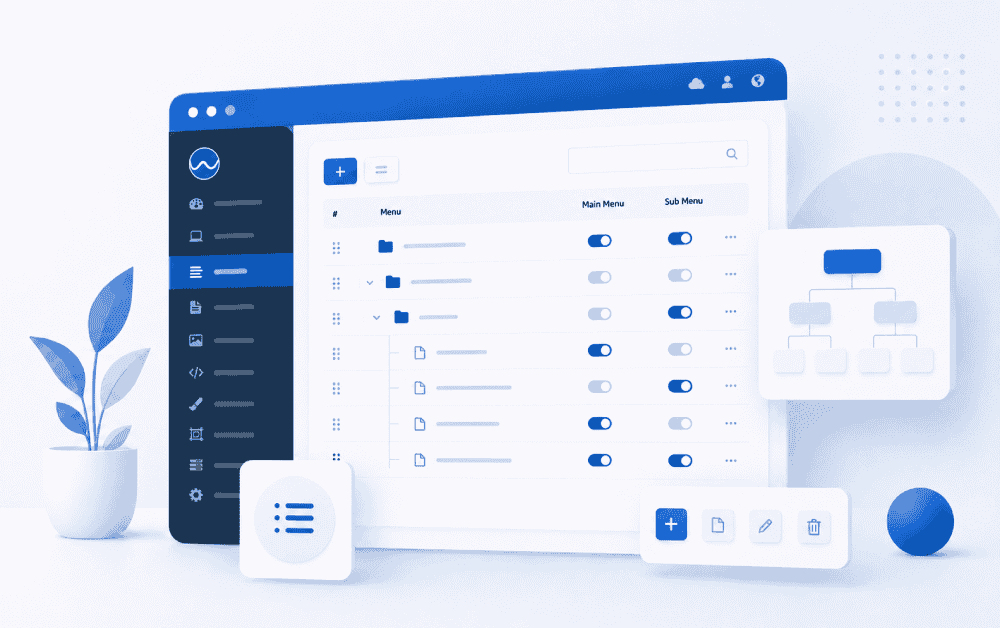
Nel pannello di amministrazione Webayt, la sezione Gestione menu viene utilizzata per gestire il menu principale e i link dei sottomenu che verranno visualizzati sul tuo sito web. Da questa sezione, puoi elencare i tuoi menu, aggiungerne di nuovi, modificare i menu esistenti o eliminare i menu, se necessario.
La struttura dei menu consente ai visitatori di navigare più facilmente tra le pagine del tuo sito web. Pertanto, è importante che i nomi delle voci di menu siano comprensibili, i link corretti e i menu organizzati in modo ordinato.
Cosa si può trovare nella pagina Gestione menu?
La pagina Gestione menu elenca i menu creati in precedenza in una tabella. Questo elenco mostra il nome del menu, l'URL, se viene utilizzato come menu principale o sottomenu e le opzioni di modifica.
Le informazioni di base incluse nel menu sono le seguenti:
- Nome del menu: Questo è il titolo del menu che verrà visualizzato sul sito web.
- URL: L'indirizzo della pagina a cui verrai reindirizzato quando fai clic sul menu.
- Menu principale: specifica se il menu verrà visualizzato nel menu principale.
- Sottomenu: specifica se il menu può essere utilizzato come sottomenu.
- Modifica: Utilizzato per aggiornare le informazioni del menu.
- Elimina: Utilizzato per rimuovere le voci di menu pertinenti.
Metodi di aggiunta al menu
Webayt I menu in un CMS possono essere creati in due modi diversi:
- È possibile aggiungere i menu manualmente tramite la scheda " Aggiungi menu" nella pagina di gestione dei menu .
- È possibile creare un menu per una pagina specifica tramite l'area di selezione del menu nella schermata di creazione o modifica della pagina Informazioni e Sezione .
Sebbene questi due metodi sembrino simili, si comportano in modo diverso in termini di gestione e organizzazione. Pertanto, è importante sapere quale metodo è stato utilizzato per creare il menu.
Come aggiungere un menu tramite la Gestione menu?
I menu aggiunti tramite Gestione menu sono collegamenti di menu indipendenti. I menu creati con questo metodo possono essere successivamente modificati o eliminati dalla pagina Gestione menu.
Per aggiungere una nuova voce al menu, puoi seguire questi passaggi:
- Dal menu a sinistra del pannello, accedere all'area Gestione menu .
- Fai clic sulla scheda Aggiungi menu .
- Nel campo Nome menu , inserisci il nome del menu che apparirà sul sito web.
- Inserisci il link a cui il menu reindirizzerà nel campo Link di reindirizzamento (URL) .
- Se necessario, aggiungi la classe dell'icona da utilizzare nel campo Icona .
- Nel campo "Ordine" , inserisci la posizione in cui desideri che la voce di menu venga visualizzata.
- Se desideri creare un sottomenu, seleziona il menu principale corrispondente dall'area Selezione menu principale .
- Nell'area Selezione menu , specificare se il menu deve apparire nel menu principale o in un sottomenu.
- Salva il menu facendo clic sul pulsante Aggiungi .
Campo Nome Menu
Il nome del menu è il link che i visitatori visualizzeranno sul sito web. Questo campo deve essere breve, chiaro e rappresentativo del contenuto della pagina.
Esempi di nomi di menu:
 Chi siamo
Blog
Centro assistenza
Comunicazione
Pacchetti
Campo Link di reindirizzamento (URL)
Il link di reindirizzamento (URL) determina l'indirizzo a cui un visitatore verrà indirizzato quando clicca su una voce di menu.
Se il menu reindirizza a una pagina interna del sito, è possibile utilizzare l'URL di tale pagina. Se il reindirizzamento punta a un link esterno, è possibile inserire l'indirizzo completo del link.
Esempio di utilizzo di URL:
 chi siamo
blog
centro assistenza
https://example-site.com
Nei menu aggiunti manualmente tramite Gestione menu, questo campo può essere modificato in seguito.
Area delle icone
L'area delle icone può essere utilizzata per visualizzare un'icona accanto al collegamento del menu. Le informazioni nel pannello mostrano le classi di icone di Font Awesome come esempio di utilizzo.
Esempio:
fa fa-homeL'utilizzo delle icone non è obbligatorio. A seconda della struttura del design, lo spazio può essere lasciato vuoto.
Area di fila
Il campo "ordine" viene utilizzato per determinare l'ordine in cui le voci del menu vengono visualizzate nell'elenco e sul sito web.
I menu con numeri di sequenza più bassi vengono generalmente visualizzati prima. Per garantire una struttura del menu più organizzata, si consiglia di assegnare i numeri di sequenza in modo pianificato.
Che cos'è la selezione "Top Menu"?
L'opzione Selezione menu principale viene utilizzata per creare una struttura di menu a discesa. Se si desidera che un menu appaia sotto un altro, è possibile selezionare il menu principale corrispondente da quest'area.
Ad esempio, se si desidera visualizzare sottomenu come "Pacchetto Starter", "Pacchetto Business" e "Pacchetto Enterprise" sotto il menu principale "Pacchetti", è possibile selezionare "Pacchetti" come menu principale durante la creazione di questi sottomenu.
Area di selezione del menu
La sezione Selezione menu viene utilizzata per determinare se la voce di menu verrà visualizzata nel menu principale o in un sottomenu.
Da qui è possibile selezionare la tipologia di menu desiderata per determinarne la posizione sul sito web.
Creazione di un menu dalla pagina Informazioni e Sezione
Webayt In un CMS, i menu non vengono creati solo dalla pagina di gestione dei menu. Quando si creano o si modificano pagine informative e di sezione, è anche possibile far sì che tali pagine appaiano nel menu.
L'area Selezione menu nella schermata Pagina informazioni e sezione consente di determinare se la pagina deve essere visualizzata nel menu principale o in un sottomenu.
Il menu creato con questo metodo è collegato direttamente alla pagina informativa e alla sezione pertinenti. Pertanto, l'indirizzo di reindirizzamento diventa automaticamente il valore URL di quella pagina.
La differenza tra i menu aggiunti dalle pagine informative e dalle pagine di sezione
I menu creati tramite la pagina Informazioni e sezioni funzionano in modo diverso rispetto ai menu aggiunti manualmente tramite Gestione menu, poiché sono collegati direttamente alla pagina corrispondente.
Ecco alcuni punti importanti da considerare riguardo a questi menu:
- Il menu viene creato in base alle informazioni pertinenti e alla pagina della sezione.
- Il link di reindirizzamento del menu diventa automaticamente l'URL della pagina a cui rimanda.
- Questo link di reindirizzamento non può essere modificato dalla schermata di modifica della Gestione menu.
- Lo stato del menu principale o del sottomenu viene gestito dalla schermata di modifica della pagina informativa e della sezione corrispondente.
- I menu creati in questo modo non possono essere eliminati dalla pagina di gestione dei menu.
Come rimuovere il menu aggiunto dalla pagina Informazioni e sezioni?
Per rimuovere un menu creato tramite la pagina Informazioni e sezioni, non è possibile utilizzare l'operazione Elimina nell'elenco Gestione menu.
Per rimuovere questo menu, segui questi passaggi:
- Dal menu a sinistra del pannello, vai alla sezione Pagine .
- Apri la schermata Pagine informative e di sezione .
- Individua la pagina pertinente nel menu.
- Fai clic sul pulsante Modifica .
- Nella schermata di layout della pagina, accedi all'area Selezione menu .
- Deseleziona la voce di menu selezionata oppure modifica la selezione del menu desiderata.
- Salva le modifiche facendo clic sul pulsante Aggiorna .
Al termine di questa procedura, la pagina in questione non apparirà più nel menu.
Modifica dei menu aggiunti tramite Gestione menu
I menu creati utilizzando la scheda "Aggiungi menu" nella pagina "Gestione menu" possono essere modificati anche dalla schermata "Gestione menu".
Nella schermata di modifica è possibile aggiornare i seguenti campi:
- Nome del menu
- Link di reindirizzamento
- Icona
- Ordine
- Selezione del menu principale
- Selezione del menu
Dopo aver apportato le modifiche necessarie, è possibile salvare le informazioni del menu facendo clic sul pulsante Aggiorna .
Procedura di eliminazione del menu
I menu aggiunti manualmente tramite la Gestione menu possono essere rimossi utilizzando il pulsante Elimina nella schermata di elenco della Gestione menu.
Tuttavia, se un menu è stato creato tramite una pagina di informazioni e sezioni, non può essere eliminato direttamente dalla schermata dell'elenco. In tal caso, per rimuovere il menu, è necessario deselezionarlo dalla schermata di modifica della pagina di informazioni e sezioni corrispondente.
Quali aspetti bisogna considerare nella creazione di un menu?
Per garantire che la struttura del menu sia organizzata e di facile comprensione, è opportuno tenere in considerazione i seguenti punti:
- Scrivi i nomi dei piatti del menù in modo breve e chiaro.
- Cerca di raggruppare i contenuti simili nella stessa categoria di menu.
- Quando create dei sottomenu, assicuratevi di selezionare il menu principale corretto.
- Organizza i menu in base alle pagine che gli utenti utilizzeranno più frequentemente.
- Verifica che il link di reindirizzamento sia inserito correttamente nei menu manuali.
- Quando si aggiungono menu dalla pagina Informazioni e sezioni, ricordarsi che l'URL proviene dalla pagina collegata.
La differenza tra gestione dei menu e menu informativi e di sezione
Riepilogo
Webayt I menu possono essere creati in un CMS in due modi diversi. Il primo metodo consiste nell'utilizzare la scheda " Aggiungi menu" nella pagina " Gestione menu" . I menu creati con questo metodo possono essere modificati ed eliminati tramite la pagina "Gestione menu".
Il secondo metodo consiste nell'utilizzare l'area di selezione del menu nella schermata di creazione o modifica della pagina Informazioni e Sezione . I menu creati in questo modo sono collegati direttamente alla pagina corrispondente. Pertanto, le informazioni relative all'URL e alla selezione del menu vengono gestite dalla schermata di modifica della pagina in questione.
Sapere quali menu vengono creati manualmente e quali sono collegati a pagine durante la strutturazione del menu consente di gestire correttamente le operazioni di modifica, eliminazione e reindirizzamento.
Contenuti simili che potrebbero interessarti


Carica altro contenuto
Come possiamo aiutarti?
Puoi compilare il modulo sottostante per contattare il nostro team di supporto Webayt. La tua richiesta verrà esaminata dal team competente e verrai contattato il prima possibile.