
Menü Yönetimi Nasıl Kullanılır?
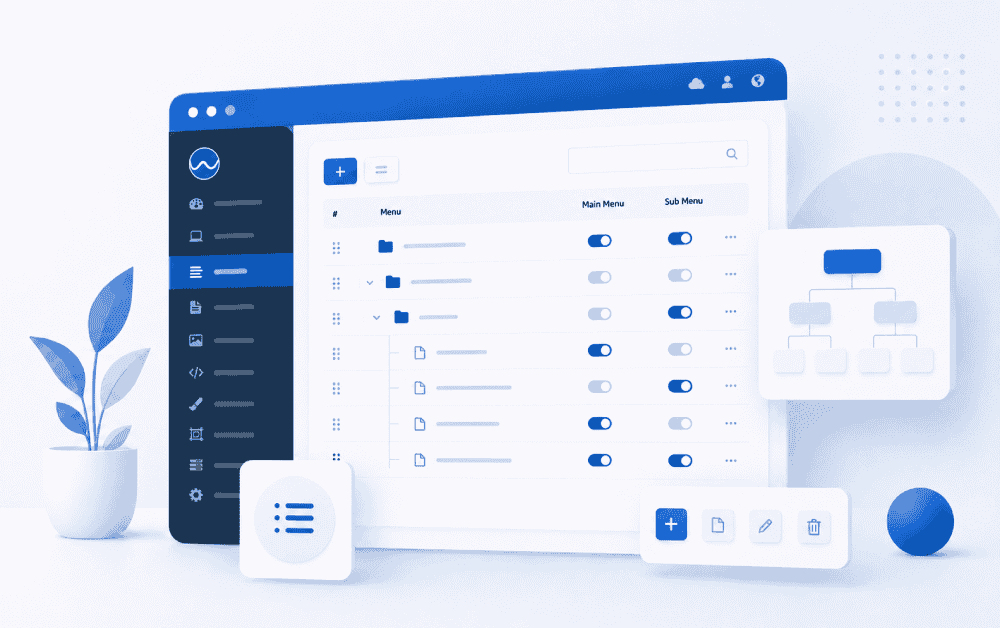
Webayt yönetim panelinde Menü Yönetimi, web sitenizde görüntülenecek ana menü ve alt menü bağlantılarını yönetmek için kullanılır. Bu bölümden menülerinizi listeleyebilir, yeni menü ekleyebilir, mevcut menüleri düzenleyebilir veya uygun olan menüleri silebilirsiniz.
Menü yapısı, ziyaretçilerin web sitenizdeki sayfalara daha kolay ulaşmasını sağlar. Bu nedenle menü adlarının anlaşılır, bağlantıların doğru ve menü sıralamasının düzenli olması önemlidir.
Menü Yönetimi Sayfasında Neler Bulunur?
Menü Yönetimi sayfasında daha önce oluşturulmuş menüler tablo halinde listelenir. Bu listede menünün adı, URL bilgisi, ana menü veya alt menü olarak kullanılıp kullanılmadığı ve düzenleme seçenekleri görüntülenir.
Menü listesinde yer alan temel bilgiler şunlardır:
- Menü Adı: Web sitesinde görüntülenecek menü başlığıdır.
- URL: Menüye tıklandığında yönlendirilecek sayfa adresidir.
- Ana Menü: Menünün ana menüde görünüp görünmeyeceğini belirtir.
- Alt Menü: Menünün alt menü olarak kullanılıp kullanılmayacağını belirtir.
- Düzenle: Menü bilgilerini güncellemek için kullanılır.
- Sil: Uygun olan menüleri kaldırmak için kullanılır.
Menü Ekleme Yöntemleri
Webayt CMS’te menüler iki farklı şekilde oluşturulabilir:
- Menü Yönetimi sayfasındaki Menü Ekle sekmesi üzerinden manuel olarak menü eklenebilir.
- Bilgi ve Bölüm Sayfası oluşturma veya düzenleme ekranındaki menü seçimi alanı üzerinden ilgili sayfaya bağlı menü oluşturulabilir.
Bu iki yöntem benzer görünse de yönetim ve düzenleme açısından farklı davranır. Bu nedenle menünün hangi yöntemle oluşturulduğunu bilmek önemlidir.
Menü Yönetimi Üzerinden Menü Nasıl Eklenir?
Menü Yönetimi üzerinden eklenen menüler, bağımsız menü bağlantılarıdır. Bu yöntemle oluşturulan menüler daha sonra Menü Yönetimi sayfasından düzenlenebilir veya silinebilir.
Yeni bir menü eklemek için aşağıdaki adımları takip edebilirsiniz:
- Panelin sol menüsünden Menü Yönetimi alanına girin.
- Menü Ekle sekmesine tıklayın.
- Menü Adı alanına web sitesinde görünecek menü adını yazın.
- Yönlendirme Linki (URL) alanına menünün yönlendireceği bağlantıyı girin.
- Gerekirse İkon alanına kullanılacak ikon sınıfını ekleyin.
- Sıra alanına menünün kaçıncı sırada görüntüleneceğini yazın.
- Alt menü oluşturmak istiyorsanız Üst Menü Seçimi alanından ilgili üst menüyü seçin.
- Menü Seçimi alanından menünün ana menüde veya alt menüde görünüp görünmeyeceğini belirleyin.
- Ekle butonuna tıklayarak menüyü kaydedin.
Menü Adı Alanı
Menü Adı, ziyaretçilerin web sitesinde göreceği bağlantı adıdır. Bu alan kısa, anlaşılır ve sayfanın içeriğini temsil edecek şekilde yazılmalıdır.
Örnek menü adları:
Hakkımızda
Blog
Yardım Merkezi
İletişim
Paketler
Yönlendirme Linki (URL) Alanı
Yönlendirme Linki (URL), menüye tıklandığında ziyaretçinin hangi adrese yönlendirileceğini belirler.
Eğer menü, site içindeki bir sayfaya yönlenecekse ilgili sayfanın URL değeri kullanılabilir. Harici bir bağlantıya yönlendirme yapılacaksa tam bağlantı adresi girilebilir.
Örnek URL kullanımları:
hakkimizda
blog
yardim-merkezi
https://ornek-site.com
Menü Yönetimi üzerinden manuel olarak eklenen menülerde bu alan daha sonra düzenlenebilir.
İkon Alanı
İkon alanı, menü bağlantısının yanında bir ikon görüntülemek için kullanılabilir. Panelde yer alan bilgilendirmede örnek kullanım olarak Font Awesome ikon sınıfları gösterilir.
Örnek:
fa fa-homeİkon kullanımı zorunlu değildir. Tasarım yapısına göre boş bırakılabilir.
Sıra Alanı
Sıra alanı, menünün listede ve web sitesinde hangi sırada görüntüleneceğini belirlemek için kullanılır.
Düşük sıra numarasına sahip menüler genellikle daha önce görüntülenir. Menü yapısının düzenli görünmesi için sıra numaralarının planlı şekilde verilmesi önerilir.
Üst Menü Seçimi Nedir?
Üst Menü Seçimi, açılır menü yapısı oluşturmak için kullanılır. Bir menünün başka bir menünün altında görünmesini istiyorsanız, bu alandan ilgili üst menüyü seçebilirsiniz.
Örneğin “Paketler” ana menüsünün altında “Başlangıç Paketi”, “İşletme Paketi” ve “Kurumsal Paket” gibi alt menüler göstermek istiyorsanız, bu alt menüler oluşturulurken üst menü olarak “Paketler” seçilebilir.
Menü Seçimi Alanı
Menü Seçimi alanı, menünün ana menüde mi yoksa alt menüde mi görüntüleneceğini belirlemek için kullanılır.
Buradan ilgili menü türü seçilerek menünün web sitesindeki konumu belirlenebilir.
Bilgi ve Bölüm Sayfasından Menü Oluşturma
Webayt CMS’te menüler yalnızca Menü Yönetimi sayfasından oluşturulmaz. Bilgi ve Bölüm Sayfası oluştururken veya düzenlerken de ilgili sayfanın menüde görünmesi sağlanabilir.
Bilgi ve Bölüm Sayfası ekranında yer alan Menü Seçimi alanı kullanılarak sayfanın ana menüde veya alt menüde yer alması belirlenebilir.
Bu yöntemle oluşturulan menü, doğrudan ilgili bilgi ve bölüm sayfasına bağlıdır. Bu nedenle yönlendirme adresi otomatik olarak o sayfanın URL değeri olur.
Bilgi ve Bölüm Sayfasından Eklenen Menülerin Farkı
Bilgi ve Bölüm Sayfası üzerinden oluşturulan menüler, doğrudan ilgili sayfaya bağlı olduğu için Menü Yönetimi üzerinden eklenen manuel menülerden farklı çalışır.
Bu menülerde dikkat edilmesi gereken önemli noktalar şunlardır:
- Menü, ilgili bilgi ve bölüm sayfasına bağlı olarak oluşturulur.
- Menünün yönlendirme linki otomatik olarak bağlı olduğu sayfanın URL değeri olur.
- Bu yönlendirme linki Menü Yönetimi düzenleme ekranından değiştirilemez.
- Menünün ana menü veya alt menü durumu, ilgili bilgi ve bölüm sayfasının düzenleme ekranından yönetilir.
- Bu şekilde oluşturulan menüler Menü Yönetimi listeleme sayfasından silinemez.
Bilgi ve Bölüm Sayfasından Eklenen Menü Nasıl Kaldırılır?
Bilgi ve Bölüm Sayfası üzerinden oluşturulan bir menüyü kaldırmak için Menü Yönetimi listesindeki Sil işlemi kullanılmaz.
Bu menüyü kaldırmak için aşağıdaki adımlar izlenmelidir:
- Panelin sol menüsünden Sayfalar alanına girin.
- Bilgi ve Bölüm Sayfaları ekranını açın.
- Menüde görünen ilgili sayfayı bulun.
- Düzenle butonuna tıklayın.
- Sayfa düzenleme ekranındaki Menü Seçimi alanına gidin.
- Seçili olan menü işaretini kaldırın veya gerekli menü seçimini değiştirin.
- Güncelle butonuna tıklayarak değişikliği kaydedin.
Bu işlemden sonra ilgili sayfa menüde görüntülenmez.
Menü Yönetimi Üzerinden Eklenen Menüleri Düzenleme
Menü Yönetimi sayfasındaki Menü Ekle sekmesiyle oluşturulan menüler, yine Menü Yönetimi ekranından düzenlenebilir.
Düzenleme ekranında şu alanlar güncellenebilir:
- Menü adı
- Yönlendirme linki
- İkon
- Sıra
- Üst menü seçimi
- Menü seçimi
Gerekli değişiklikleri yaptıktan sonra Güncelle butonuna tıklayarak menü bilgilerini kaydedebilirsiniz.
Menü Silme İşlemi
Menü Yönetimi üzerinden manuel olarak eklenen menüler, Menü Yönetimi listeleme ekranındaki Sil butonu ile kaldırılabilir.
Ancak bir menü Bilgi ve Bölüm Sayfası üzerinden oluşturulduysa, bu menü doğrudan liste ekranından silinemez. Böyle bir durumda menüyü kaldırmak için ilgili bilgi ve bölüm sayfasının düzenleme ekranından menü seçimi kaldırılmalıdır.
Menü Oluştururken Nelere Dikkat Edilmeli?
Menü yapısının düzenli ve anlaşılır olması için aşağıdaki noktalara dikkat edilmesi önerilir:
- Menü adlarını kısa ve anlaşılır şekilde yazın.
- Benzer içerikleri aynı menü grubu altında toplamaya özen gösterin.
- Alt menü oluştururken doğru üst menüyü seçtiğinizden emin olun.
- Menü sıralamasını kullanıcıların en çok ihtiyaç duyacağı sayfalara göre planlayın.
- Manuel menülerde yönlendirme linkinin doğru yazıldığını kontrol edin.
- Bilgi ve Bölüm Sayfasından eklenen menülerde URL’nin bağlı sayfadan geldiğini unutmayın.
Menü Yönetimi ile Bilgi ve Bölüm Sayfası Menüsü Arasındaki Fark
Özet
Webayt CMS’te menüler iki farklı şekilde oluşturulabilir. İlk yöntem, Menü Yönetimi sayfasındaki Menü Ekle sekmesini kullanmaktır. Bu yöntemle oluşturulan menüler Menü Yönetimi üzerinden düzenlenebilir ve silinebilir.
İkinci yöntem ise Bilgi ve Bölüm Sayfası oluşturma veya düzenleme ekranındaki menü seçimi alanını kullanmaktır. Bu şekilde oluşturulan menüler doğrudan ilgili sayfaya bağlıdır. Bu nedenle URL ve menü seçimi bilgileri ilgili sayfanın düzenleme ekranından yönetilir.
Menü yapısını oluştururken hangi menünün manuel olarak, hangi menünün ise sayfa bağlantılı olarak oluşturulduğunu bilmek; düzenleme, silme ve yönlendirme işlemlerini doğru yönetmenizi sağlar.
İlginizi Çekebilecek Benzer İçerikler


Daha Fazla İçerik Yükle
Size nasıl yardımcı olabiliriz?
Webayt destek ekibine ulaşmak için aşağıdaki formu doldurabilirsiniz. Talebiniz ilgili ekibimiz tarafından değerlendirilerek size en kısa sürede dönüş yapılacaktır.